Notebook ช้า ไม่ได้แปลว่าต้องซื้อเครื่องใหม่
หลายคนจ่ายเงินซื้อ Notebook ใหม่ทั้งๆ ที่เครื่องเก่าสามารถอัปเกรดให้เร็วขึ้นได้หลายเท่าด้วยงบไม่ถึงหนึ่งพันบาท การเปลี่ยน HDD เป็น SSD คือการอัปเกรดที่ให้ผลดีที่สุดเท่าที่มีในโลกฮาร์ดแวร์ตอนนี้ และการเพิ่ม RAM ก็ช่วยให้ทำงาน Multitask ได้ลื่นไหลขึ้นอย่างชัดเจน
บทความนี้จะพาคุณผ่านขั้นตอนตั้งแต่การตรวจสอบว่าเครื่องอัปเกรดได้ไหม จนถึงการลงมือทำเองอย่างปลอดภัย
ก่อนเริ่ม: ตรวจสอบว่า Notebook ของคุณอัปเกรดได้ไหม
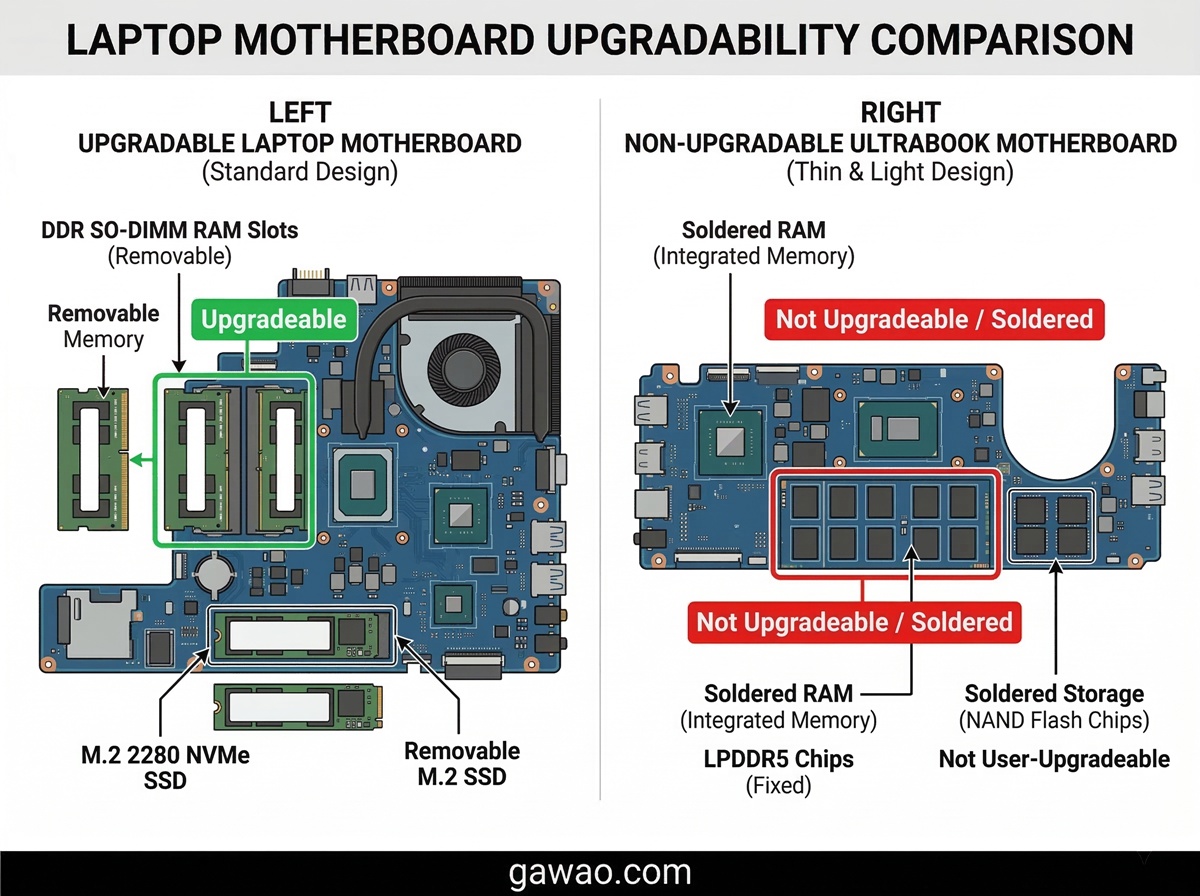
ไม่ใช่ทุกเครื่องที่อัปเกรดได้ Notebook รุ่นบางเฉียบหลายรุ่น เช่น MacBook Air M-Series, หรือ Ultrabook บางรุ่น บัดกรี RAM และ SSD ติดกับ Motherboard มาแล้ว ไม่สามารถถอดเปลี่ยนได้
วิธีตรวจสอบก่อนซื้ออุปกรณ์:
- ค้น Google ด้วยชื่อรุ่น Notebook + “RAM upgrade” หรือ “SSD upgrade” เช่น
"Lenovo IdeaPad 3 RAM upgrade" - เข้าเว็บ crucial.com/store/advisor กรอกรุ่นเครื่อง ระบบจะบอกว่าอัปเกรดได้ไหมและใช้ RAM / SSD แบบไหน
- ดู YouTube วิดีโอ Teardown ของรุ่นนั้นๆ จะเห็นทันทีว่า RAM และ SSD ถอดได้หรือบัดกรีติดแผงมา
⚠️ สำคัญมาก: ตรวจสอบก่อนซื้อทุกครั้ง การซื้อ RAM หรือ SSD ผิดรุ่นทำให้เสียเงินเปล่า
ส่วนที่ 1: HDD vs SSD ต่างกันอย่างไร และทำไม SSD ถึงเร็วกว่า
HDD (Hard Disk Drive) — จานหมุนกลไก
HDD ทำงานโดยใช้จานโลหะที่หมุนด้วยมอเตอร์ และหัวอ่านที่เลื่อนไปมาเพื่ออ่านข้อมูล เหมือนกับเครื่องเล่น Vinyl Record ขนาดจิ๋ว ความเร็วจึงขึ้นอยู่กับความเร็วรอบจาน (5,400 – 7,200 RPM)
SSD (Solid State Drive) — หน่วยความจำแบบ Flash
SSD ไม่มีชิ้นส่วนเคลื่อนไหว ข้อมูลเก็บในชิป Flash Memory เหมือน USB Drive แต่เร็วกว่ามาก การอ่าน-เขียนทำได้เกือบทันที
เปรียบเทียบตัวเลขจริง
| ด้าน | HDD | SSD SATA | SSD NVMe |
|---|---|---|---|
| ความเร็วอ่าน | ~120 MB/s | ~550 MB/s | ~3,500 MB/s |
| เวลาบู๊ตเครื่อง | 45-90 วินาที | 10-20 วินาที | 5-10 วินาที |
| เปิดโปรแกรม | ช้า | เร็ว | เร็วมาก |
| ทนแรงสั่น | ❌ | ✅ | ✅ |
| ราคา/GB | ถูก | ปานกลาง | แพงกว่า SATA |
| อายุการใช้งาน | 3-5 ปี | 5-10 ปี | 5-10 ปี |
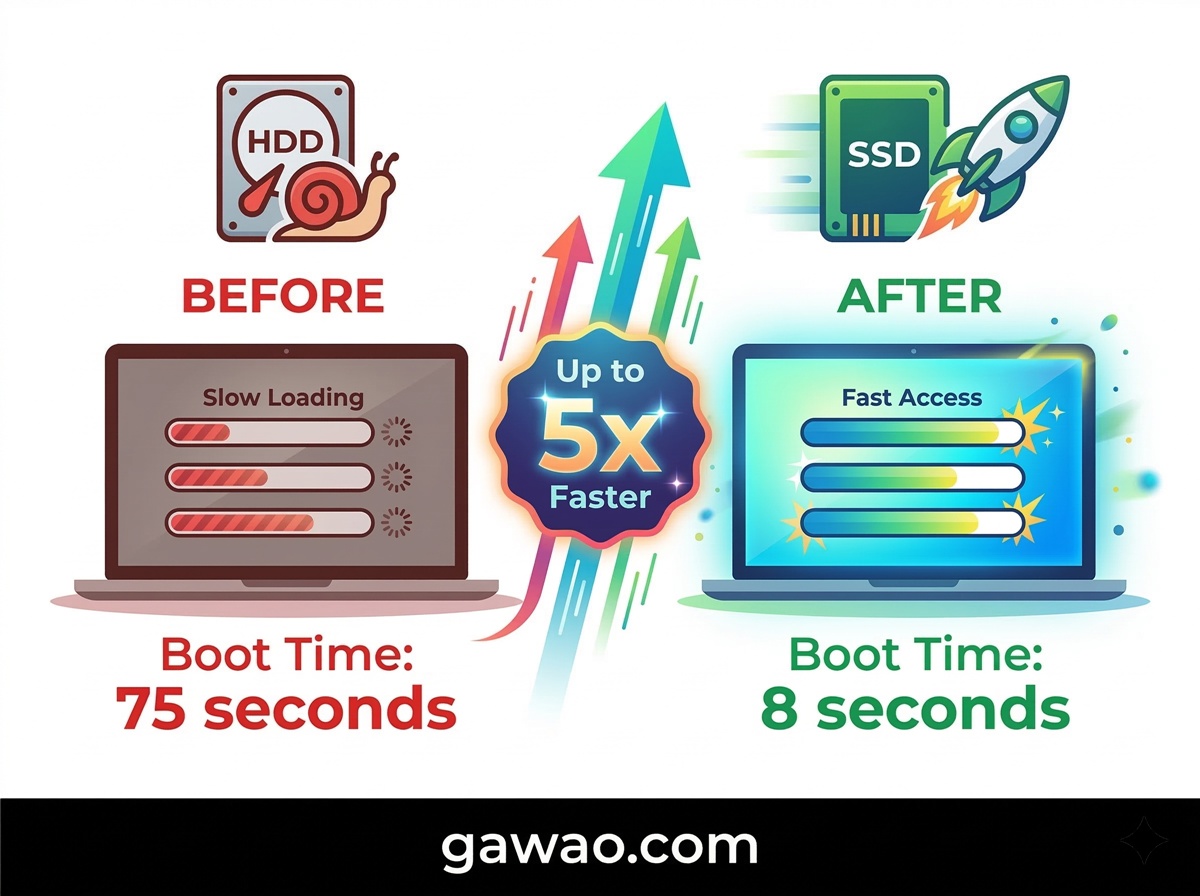
💡 สรุป: แค่เปลี่ยนจาก HDD เป็น SSD SATA ธรรมดา เครื่องจะเร็วขึ้น 3-5 เท่า ทันที
ส่วนที่ 2: ประเภทของ SSD ที่ต้องรู้จัก
SSD มีหลายรูปแบบทางกายภาพ ต้องใช้ให้ตรงกับช่องใน Notebook:
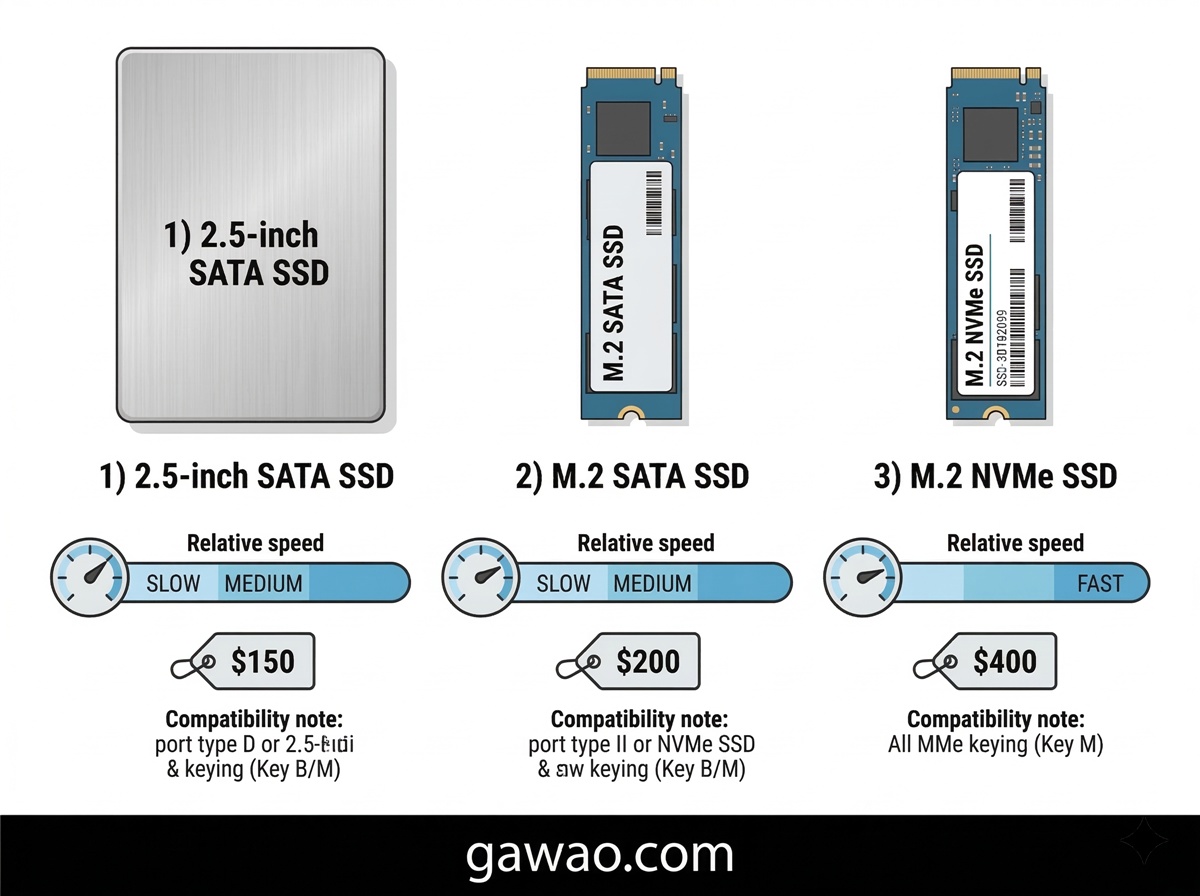
2.5 นิ้ว SATA — ทดแทน HDD โดยตรง
รูปทรงเหมือน HDD ขนาดเล็ก เชื่อมต่อผ่านสาย SATA เหมาะกับ Notebook ที่มี HDD อยู่แล้ว
ขนาด: 2.5" x 7mm หรือ 9.5mm
ราคาโดยประมาณ 512GB: 1,200 - 1,800 บาท
ตัวอย่าง: Samsung 870 EVO, Crucial MX500
M.2 SATA — บางและกะทัดรัด
แผ่นเล็กเหมือนแท่งหมากฝรั่ง เชื่อมต่อผ่าน M.2 Slot โดยตรง
ขนาด: M.2 2280 (22mm x 80mm) พบบ่อยที่สุด
ราคาโดยประมาณ 512GB: 1,200 - 1,800 บาท
ตัวอย่าง: Crucial MX500 M.2, WD Blue SA510
M.2 NVMe — เร็วที่สุดในสามแบบ
รูปร่างเหมือน M.2 SATA แต่ใช้ Protocol NVMe แทน SATA ทำให้เร็วกว่า 5-7 เท่า
ขนาด: M.2 2280 เหมือนกัน (แต่ใช้ Key ต่างกัน)
ราคาโดยประมาณ 512GB: 1,500 - 2,500 บาท
ตัวอย่าง: Samsung 980, WD Black SN770
⚠️ ระวัง: M.2 SATA กับ M.2 NVMe หน้าตาเหมือนกัน แต่ต้องดูให้ดีว่า Slot ใน Notebook รองรับแบบไหน บางรุ่นรองรับได้ทั้งสอง บางรุ่นรองรับได้แค่แบบเดียว
ส่วนที่ 3: วิธีเปลี่ยน HDD เป็น SSD ทีละขั้นตอน
อุปกรณ์ที่ต้องเตรียม
✅ SSD ที่ซื้อมาตรงรุ่น
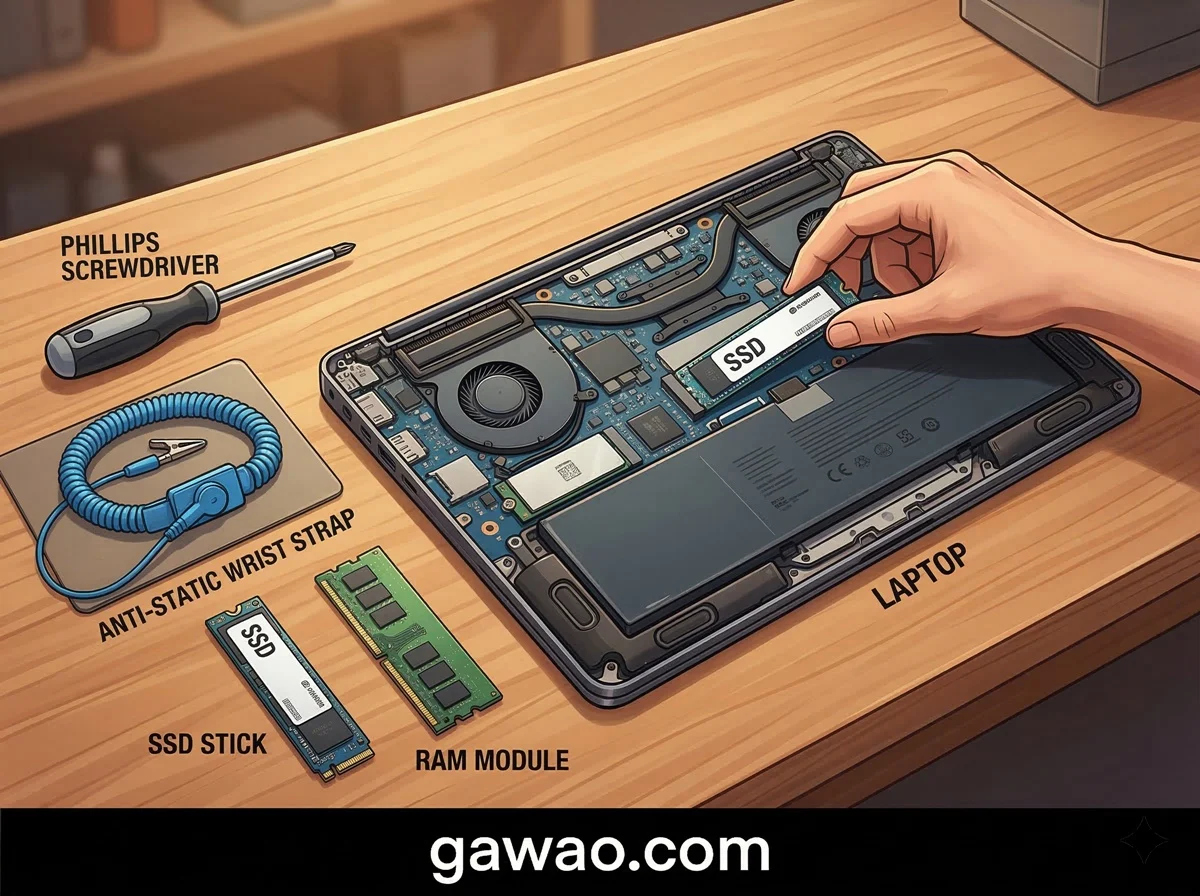
✅ ไขควงหัว Phillips ขนาดเล็ก (PH0 หรือ PH1)
✅ SSD Enclosure หรือ USB Adapter (สำหรับโคลนข้อมูล)
✅ Flash Drive หรือ External HDD สำหรับ Backup
✅ สายรัดข้อมือป้องกันไฟฟ้าสถิตย์ (Anti-static wrist strap) — ถ้ามี
ขั้นตอนที่ 1 — สำรองข้อมูลก่อนเสมอ
ก่อนแตะ Hardware ต้องสำรองข้อมูลทั้งหมดไว้ก่อน เช่น Google Drive, External HDD หรือ Time Machine (Mac)
ขั้นตอนที่ 2 — โคลน (Clone) ระบบไปยัง SSD ใหม่
โคลนคือการคัดลอก Windows/macOS และข้อมูลทั้งหมดไปยัง SSD ใหม่ โดยไม่ต้องลง Windows ใหม่
วิธีโคลนบน Windows:
- ต่อ SSD ใหม่เข้าคอมผ่าน USB Adapter
- ดาวน์โหลดโปรแกรม Macrium Reflect Free (ฟรี)
- เลือก “Clone this disk” เลือก Source = HDD เดิม, Destination = SSD ใหม่
- กด “Clone Disk” รอจนเสร็จ (ใช้เวลา 30-90 นาทีตามขนาด HDD)
วิธีโคลนบน Mac:
- ต่อ SSD ใหม่เข้า Mac ผ่าน USB Adapter
- Reboot Mac แล้วกด ⌘+R ค้างไว้เพื่อเข้า Recovery Mode
- เปิด Disk Utility > เลือก SSD ใหม่ > เลือก Restore > เลือก Macintosh HD เป็นต้นทาง
ขั้นตอนที่ 3 — เปิดฝา Notebook และสลับ Drive
⚠️ ปิดเครื่องและถอดสายชาร์จก่อนทุกครั้ง
- พลิก Notebook คว่ำหน้า วางบนผ้านุ่ม
- ไขสกรูฝาหลังออก (บางรุ่นมีสกรูซ่อนอยู่ใต้ยางรองหรือสติ๊กเกอร์)
- ใช้ Spudger หรือบัตรเก่าๆ สอดเปิดฝาอย่างเบามือ
- ระบุตำแหน่ง HDD เดิม ถอดสายและสกรูยึดออก
- ใส่ SSD ใหม่แทน เชื่อมต่อสายให้แน่น ขันสกรูยึด
- ประกอบฝากลับและไขสกรูให้ครบ
ขั้นตอนที่ 4 — เปิดเครื่องและตรวจสอบ
เปิดเครื่อง ถ้าโคลนสำเร็จ Windows หรือ macOS จะโหลดขึ้นมาเหมือนเดิมทุกอย่าง แต่เร็วขึ้นมาก
ตรวจสอบให้แน่ใจโดยเปิด Device Manager (Windows) หรือ About This Mac > Storage (Mac) ว่า SSD ใหม่ถูกตรวจพบแล้ว
ส่วนที่ 4: วิธีเพิ่ม RAM
ตรวจสอบ RAM ที่ต้องการก่อน
Windows: เปิด Task Manager (Ctrl+Shift+Esc) > Performance > Memory จะเห็น RAM ที่ใช้อยู่ประเภทใด (DDR4 / DDR5) และมีกี่ Slot
Mac: About This Mac > Memory จะบอกประเภทและความเร็วของ RAM
เว็บช่วยค้นหา RAM ที่เข้ากันได้: เข้า crucial.com/store/advisor กรอกรุ่น Notebook จะได้ RAM ที่แน่ใจว่าใช้งานได้
ประเภท RAM ที่พบใน Notebook ปัจจุบัน
| ประเภท | ความเร็ว | ใช้กับ |
|---|---|---|
| DDR4 SO-DIMM | 2666 / 3200 MHz | Notebook รุ่นปี 2016-2022 |
| DDR5 SO-DIMM | 4800 / 5600 MHz | Notebook รุ่นปี 2022 ขึ้นไป |
| LPDDR4X / LPDDR5 | หลากหลาย | มักบัดกรีติดแผง อัปเกรดไม่ได้ |
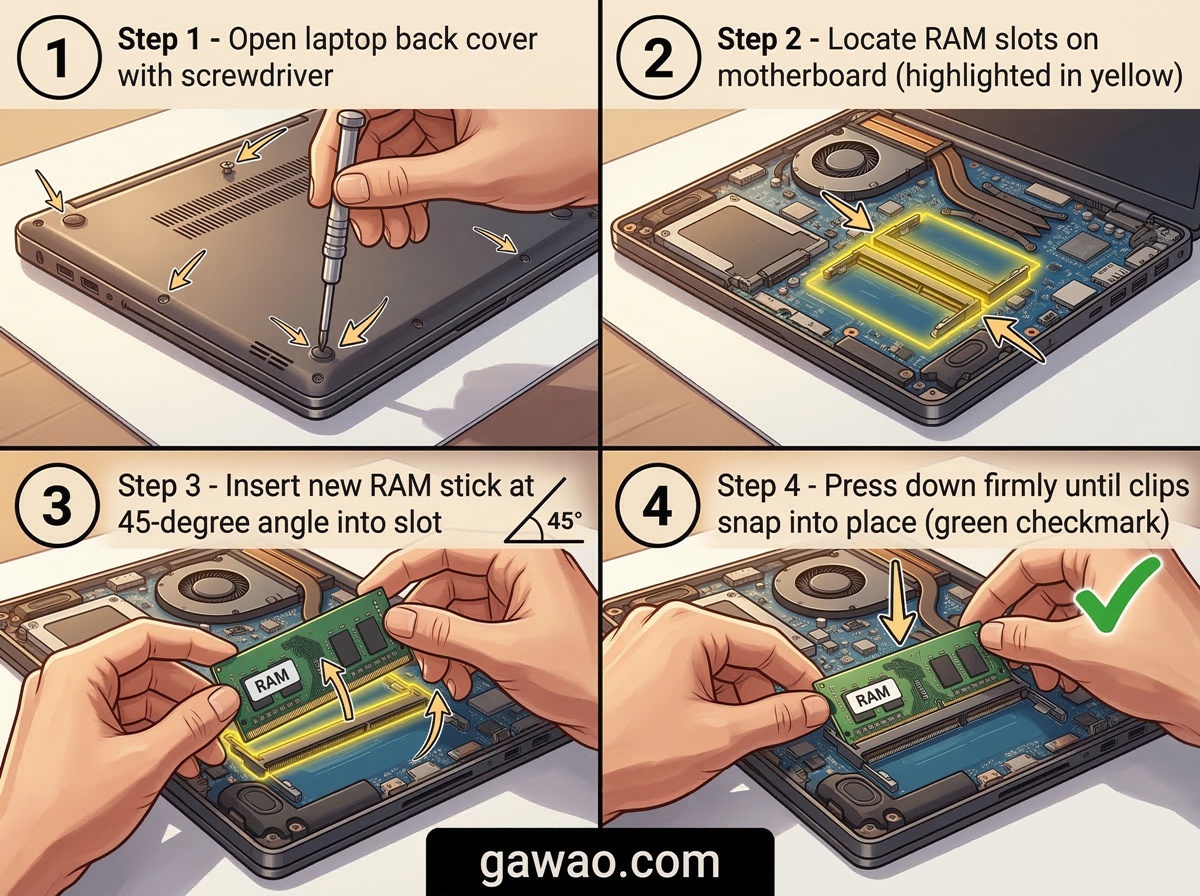
ขั้นตอนติดตั้ง RAM
- ปิดเครื่องและถอดสายชาร์จ
- เปิดฝาหลัง Notebook (เหมือนขั้นตอนเปลี่ยน SSD)
- หา RAM Slot บน Motherboard (มักอยู่ใกล้กลางแผง)
- ถ้ามี RAM เดิม ดึงคลิปล็อกสองข้างออก RAM จะดีดตัวขึ้น 30-45 องศา ค่อยๆ ดึงออก
- เสียบ RAM ใหม่ในมุม 45 องศา โดยให้รอยบากตรงกับ Notch ใน Slot
- กด RAM ลงจนคลิปทั้งสองข้างล็อกเข้าที่ได้ยินเสียง “คลิก”
- ปิดฝากลับ เปิดเครื่องตรวจสอบ
ตรวจสอบหลังติดตั้ง Windows: Task Manager > Performance > Memory — ควรแสดง RAM ขนาดใหม่
ตรวจสอบหลังติดตั้ง Mac: About This Mac — ควรแสดง RAM ใหม่
ค่าใช้จ่ายโดยประมาณ เทียบกับส่งร้าน
| รายการ | ทำเอง | ส่งร้าน |
|---|---|---|
| SSD 512GB | 1,200-1,800 บาท | 2,500-4,000 บาท |
| RAM 8GB DDR4 | 700-1,200 บาท | 1,500-2,500 บาท |
| เพิ่ม RAM + SSD พร้อมกัน | 2,000-3,000 บาท | 4,000-6,500 บาท |
| ค่าแรง | ฟรี | 500-1,500 บาท |
💰 ประหยัดได้: 1,500 – 3,500 บาท ต่อการอัปเกรดหนึ่งครั้ง
สิ่งที่ไม่ควรทำระหว่างอัปเกรด
- ❌ อย่าแตะ Motherboard ด้วยมือเปล่าในที่แห้ง ไฟฟ้าสถิตย์ทำลายชิปได้
- ❌ อย่าใช้กำลังมากเกินไปกับ Connector ถ้าสายไม่หลุดให้ตรวจดูการล็อกก่อน
- ❌ อย่าลืมถอดแบตเตอรี่ (ถ้าถอดได้) หรือปิดเครื่องสนิทก่อนเสมอ
- ❌ อย่าทำโดยไม่มี Backup ถ้าเกิดข้อผิดพลาดระหว่างโคลน ข้อมูลอาจหาย
- ❌ อย่าซื้อ SSD / RAM ผิดรุ่น ตรวจสอบ Compatibility ก่อนซื้อทุกครั้ง
สรุป: อัปเกรดไหนดีกว่ากัน?
ถ้าต้องเลือกทำอย่างเดียว ตอบได้ชัดเจนว่า เปลี่ยน HDD เป็น SSD ก่อน เสมอ เพราะให้ผลลัพธ์ที่รู้สึกได้ทันทีมากที่สุด เปิดเครื่องเร็วขึ้น เปิดโปรแกรมเร็วขึ้น ทุกอย่างลื่นไหลขึ้นทันที
ส่วน RAM เหมาะสำหรับคนที่ใช้งาน Multitask หนัก เช่น เปิดหลายแท็บพร้อมกัน ใช้โปรแกรมตัดต่อ หรือสังเกตว่า RAM เต็มบ่อย (ดูได้ที่ Task Manager)
Notebook ช้า + HDD อยู่      → เปลี่ยน SSD ก่อนเลย
RAM 4GB อยู่                → เพิ่มเป็น 8 หรือ 16GB
อยากทำทั้งสอง              → SSD + RAM พร้อมกัน เสียเวลาเปิดแค่ครั้งเดียว
MacBook M-Series             → อัปเกรดไม่ได้ พิจารณาขาย/ซื้อใหม่
คำถามที่พบบ่อย (FAQ)
Q: การเปลี่ยน SSD ทำให้การรับประกันหมดไหม? A: ขึ้นอยู่กับนโยบายผู้ผลิต Notebook บางยี่ห้อเช่น Lenovo และ HP อนุญาตให้ผู้ใช้อัปเกรด RAM และ Storage โดยไม่เสียรับประกัน แต่บางยี่ห้อไม่อนุญาต ตรวจสอบคู่มือหรือเว็บไซต์ผู้ผลิตก่อนลงมือ
Q: ต้องซื้อ Windows ใหม่ไหมถ้าเปลี่ยน SSD? A: ไม่ครับ ถ้าโคลน Drive อย่างถูกต้อง Windows License จะย้ายตามไปด้วย License ผูกกับ Motherboard ไม่ใช่ Drive
Q: SSD ของ Notebook กับ Desktop ใช้แทนกันได้ไหม? A: M.2 SSD ใช้ร่วมกันได้ถ้า Form Factor และ Interface ตรงกัน (เช่น M.2 NVMe ด้วยกัน) แต่ 2.5″ SSD มีทั้งแบบที่ใช้ได้กับทั้งสองและบางรุ่น Notebook ที่มีความหนาจำกัด ควรตรวจสอบขนาดก่อน
Q: เปลี่ยน SSD แล้วจะเร็วขึ้นแค่ไหน จากตัวเลขจริง? A: โดยเฉลี่ยการเปลี่ยนจาก HDD เป็น SSD SATA จะลดเวลาบู๊ตจาก 60-90 วินาที เหลือ 10-15 วินาที และเวลาเปิดโปรแกรมอย่าง Chrome หรือ Word จากหลาย 10 วินาที เหลือ 1-2 วินาที
Q: SSD เต็มแล้วช้าเหมือน HDD ไหม? A: SSD ช้าลงบ้างเมื่อพื้นที่เหลือน้อยกว่า 10-15% แต่ยังเร็วกว่า HDD มาก แนะนำไม่ให้ใช้ SSD เกิน 80% ของความจุ
แหล่งอ้างอิง
- Crucial — Upgrade advisor for RAM and SSD
- Macrium Reflect Free — Disk cloning software
- iFixit — Laptop repair guides and teardowns
- Tom’s Hardware — Best SSDs 2026
- Notebookcheck — Laptop upgrade database
เผยแพร่บน: gawao.com | หมวดหมู่: IT How-To | อัปเดตล่าสุด: มีนาคม 2026