Smart TV ต่างจากทีวีธรรมดาอย่างไร?
Smart TV คือทีวีที่มีระบบปฏิบัติการในตัว เชื่อมต่ออินเทอร์เน็ตได้ และรันแอปได้เหมือนสมาร์ทโฟน โดยระบบปฏิบัติการที่พบบ่อยในไทยมี 3 แบบหลัก:
| ระบบ | ยี่ห้อที่ใช้ | จุดเด่น |
|---|---|---|
| Android TV / Google TV | Sony, TCL, Hisense, Sharp | แอปเยอะที่สุด Google Play Store |
| Tizen OS | Samsung | UI เร็ว Bixby Voice Control |
| webOS | LG | ใช้งานง่าย Magic Remote ชี้ได้ |
การตั้งค่าพื้นฐานที่ต้องทำก่อนเลย
1. เชื่อมต่อ Wi-Fi แบบสาย (ดีกว่า Wireless)
ถ้าทีวีอยู่ใกล้เราเตอร์ ให้ใช้สาย LAN แทน Wi-Fi เพราะ:
- สตรีมวิดีโอ 4K ได้ลื่นกว่า
- ไม่มี Lag หรือหลุด
- Latency ต่ำกว่าเมื่อเล่นเกม
ถ้าต้องใช้ Wi-Fi ให้เลือกย่านความถี่ 5 GHz แทน 2.4 GHz เพื่อความเร็วและความเสถียรที่ดีกว่า
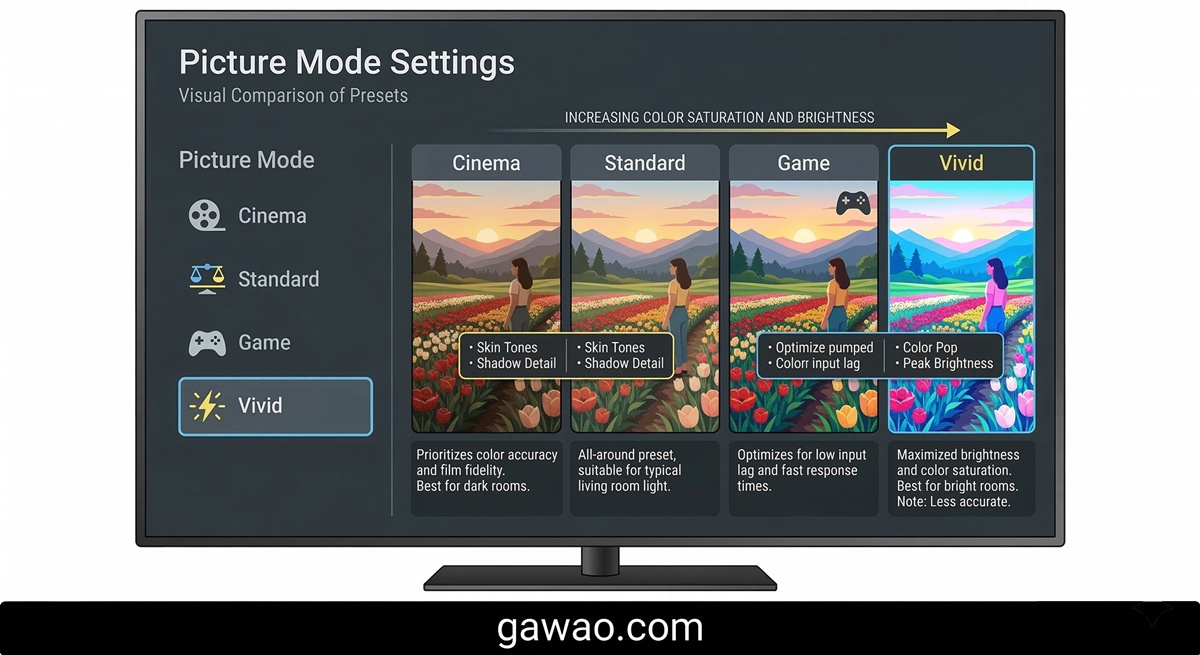
2. ปรับโหมดภาพให้เหมาะกับการดู
ทีวีส่วนใหญ่ตั้งค่า Default เป็นโหมด Vivid หรือ Dynamic เพื่อให้ภาพดูสว่างใน Showroom แต่ที่บ้านควรปรับเป็น:
- Cinema / Movie Mode — สีถูกต้อง อุ่นตา เหมาะดูหนัง
- Standard Mode — สมดุลสำหรับใช้งานทั่วไป
- Game Mode — Latency ต่ำสุด เหมาะเล่นเกมผ่าน Console
💡 ปิด Motion Smoothing (หรือที่ Samsung เรียก Auto Motion Plus) เพราะทำให้หนังดูเหมือนละครทีวีถ่ายทอดสด ไม่มีความเป็น Cinematic
3. ปรับเสียงให้ดีขึ้นโดยไม่ต้องซื้อลำโพงเพิ่ม
ไปที่ Settings → Sound แล้วทำสิ่งนี้:
- เปิด Dialogue Enhancement เพื่อให้เสียงพูดชัดขึ้น
- ลอง Virtual Surround หรือ Dolby Atmos ถ้ามี
- ปรับ Equalizer เพิ่ม Bass และ Treble ตามชอบ
- ปิด Auto Volume ถ้าระดับเสียงกระโดดขึ้นลงตอนเปลี่ยนช่อง
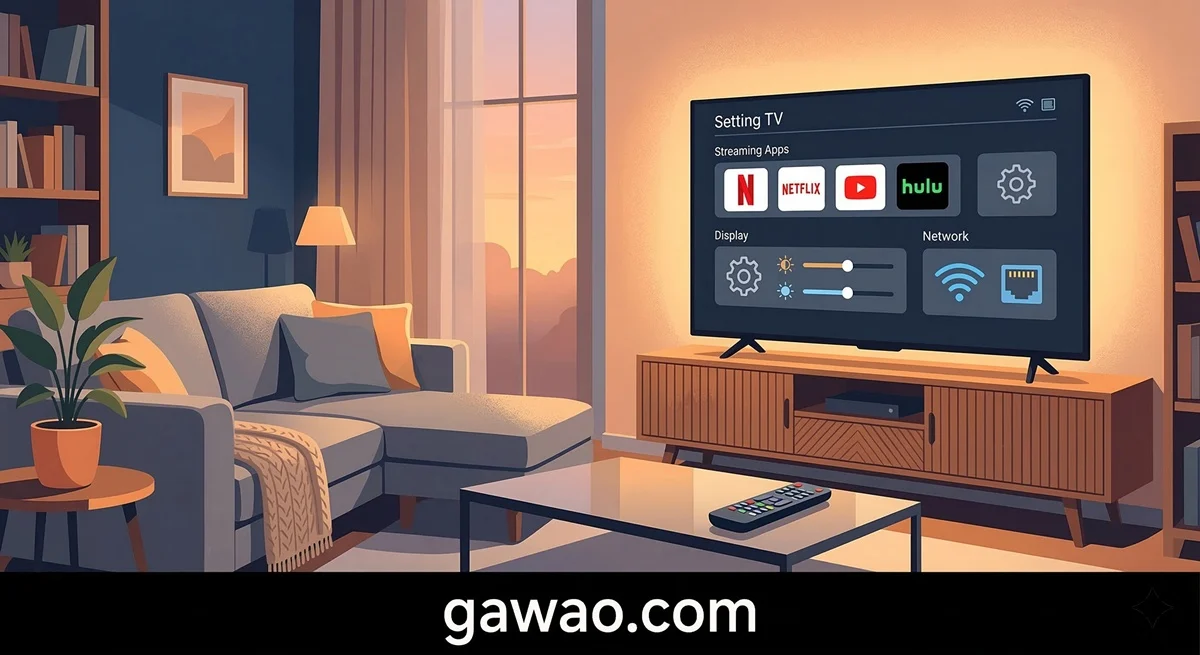
4. ติดตั้งแอปสตรีมมิ่งให้ครบ
แอปที่ควรมีสำหรับตลาดไทย:
ฟรี: YouTube, Pluto TV, PLEX (บางคอนเทนต์) เสียเงิน: Netflix, Disney+, HBO Max, Apple TV+, Prime Video, WeTV, AIS Play
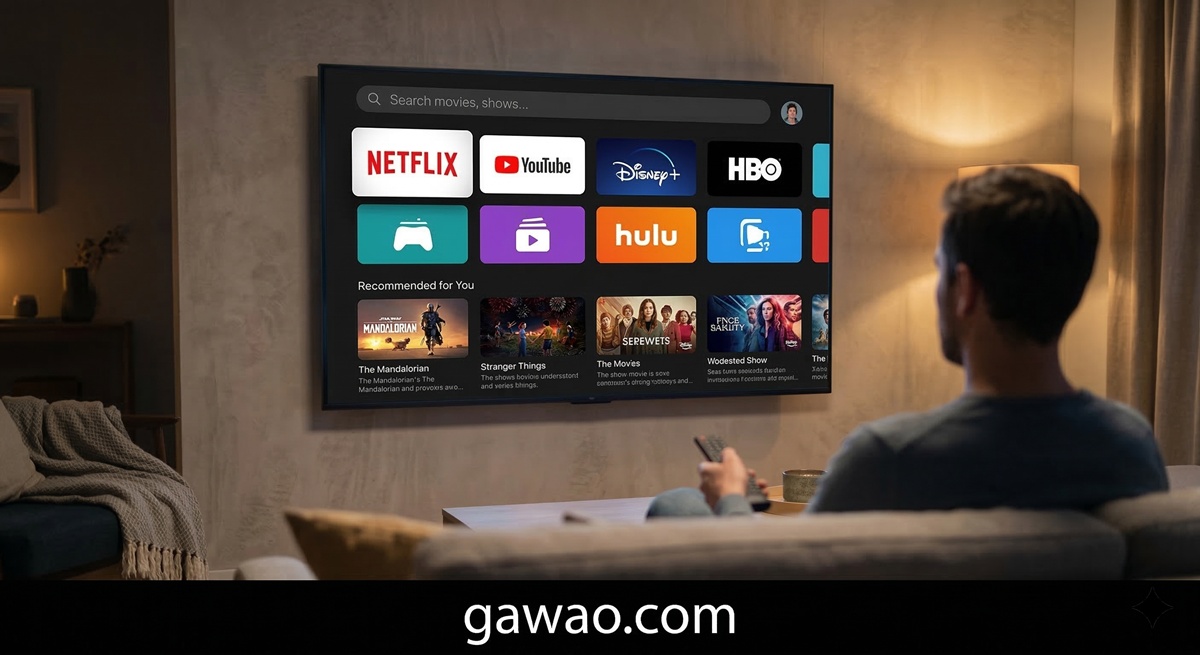
สำหรับ Android TV / Google TV ดาวน์โหลดจาก Google Play Store ได้เลย สำหรับ Samsung Tizen และ LG webOS ดาวน์โหลดจาก Smart Hub / LG Content Store
5. ตั้งค่าความปลอดภัยและ Privacy
Smart TV เก็บข้อมูลการดูของเราเพื่อแสดงโฆษณา ปิดได้ดังนี้:
Samsung: Settings → General → Privacy → Viewing Information Services → ปิด
LG: Settings → General → Additional Settings → Live Plus → ปิด
Android TV: Settings → Device Preferences → Usage & Diagnostics → ปิด
ฟีเจอร์ที่หลายคนไม่รู้ว่ามี
Screen Mirroring / Casting
ส่งภาพจากมือถือขึ้นจอทีวีได้โดยไม่ต้องใช้สาย:
- Android: ใช้ Cast หรือ Miracast
- iPhone: ใช้ AirPlay (รองรับบนทีวีบางรุ่น)
- ทุกระบบ: ใช้ Chromecast built-in กด Cast ในแอป YouTube, Netflix ฯลฯ
Voice Control
Smart TV สมัยใหม่มี Voice Control ในตัว:
- Samsung: Bixby — “เปิด Netflix”
- LG: ThinQ AI — “หาหนังแอคชั่น”
- Android TV: Google Assistant — ถามอะไรก็ได้เหมือน Google
Smart Home Integration
เชื่อม Smart TV เข้ากับอุปกรณ์ Smart Home:
- Samsung SmartThings ควบคุมอุปกรณ์ Samsung ทั้งบ้าน
- LG ThinQ เชื่อม AC เครื่องซักผ้าและอุปกรณ์ LG
- Google Home / Amazon Alexa ผ่าน Android TV
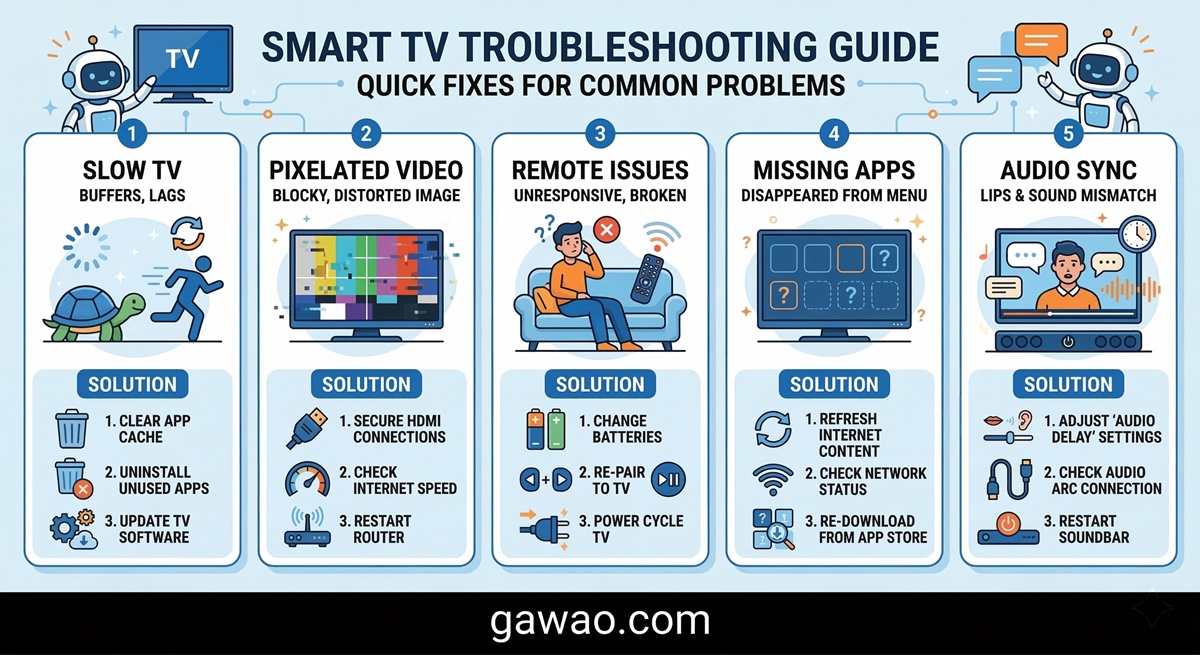
ปัญหาที่พบบ่อยและวิธีแก้
| ปัญหา | วิธีแก้ |
|---|---|
| ทีวีช้า แอปค้าง | รีสตาร์ท หรือล้าง Cache ของแอป |
| Netflix ภาพแตก Pixelated | ปรับความเร็วอินเทอร์เน็ต หรือใช้สาย LAN |
| รีโมทไม่ตอบสนอง | เปลี่ยนถ่าน หรือ Pair รีโมทใหม่ |
| ไม่พบแอปใน Store | ตรวจสอบ Region ของบัญชี ต้องเป็นไทย |
| เสียงและภาพไม่ Sync | ปรับ Audio Delay ใน Settings → Sound |
คำถามที่พบบ่อย (FAQ)
Q: Smart TV ต้องการ Internet ความเร็วเท่าไหร่? A: HD (1080p) ต้องการอย่างน้อย 5 Mbps, 4K ต้องการ 25 Mbps ขึ้นไป ถ้ามีคนอื่นใช้อินเทอร์เน็ตในบ้านด้วย ควรมีความเร็วอย่างน้อย 50-100 Mbps
Q: อัปเดต Firmware ทีวีสำคัญไหม? A: สำคัญมากครับ อัปเดตแก้บั๊ก เพิ่มฟีเจอร์ใหม่ และแก้ช่องโหว่ความปลอดภัย ควรเปิด Auto Update ทิ้งไว้
Q: ซื้อ Smart TV รุ่นเก่า 5-7 ปี ยังได้รับการ Support ไหม? A: ขึ้นอยู่กับยี่ห้อ Samsung และ LG มักหยุด Support หลัง 4-5 ปี ทำให้แอปอย่าง Netflix อาจเลิกรองรับ ถ้าทีวีเก่าเกินไปอาจต้องใช้ Streaming Stick เช่น Chromecast หรือ Fire TV Stick แทน
แหล่งอ้างอิง
- Samsung — Smart TV Setup Guide
- LG — webOS Smart TV Support
- Google — Android TV Help
- Netflix — Supported Smart TV Models
เผยแพร่บน: gawao.com | หมวดหมู่: IT How-To, Smart Home, Entertainment | อัปเดตล่าสุด: 2026