รหัสผ่านอย่างเดียว ไม่ปลอดภัยอีกต่อไปแล้ว
ลองคิดดูว่าถ้าวันนี้รหัสผ่านอีเมลของคุณรั่วไหลออกไป ไม่ว่าจะเพราะเว็บอื่นที่ใช้รหัสผ่านเดียวกันถูกแฮก หรือเพราะตกเป็นเหยื่อ Phishing โดยไม่รู้ตัว แฮกเกอร์จะสามารถเข้าบัญชีอีเมลของคุณได้ทันที และจากนั้นก็จะ Reset Password ของทุกบัญชีที่ผูกอีเมลนั้นไว้ได้ทั้งหมด
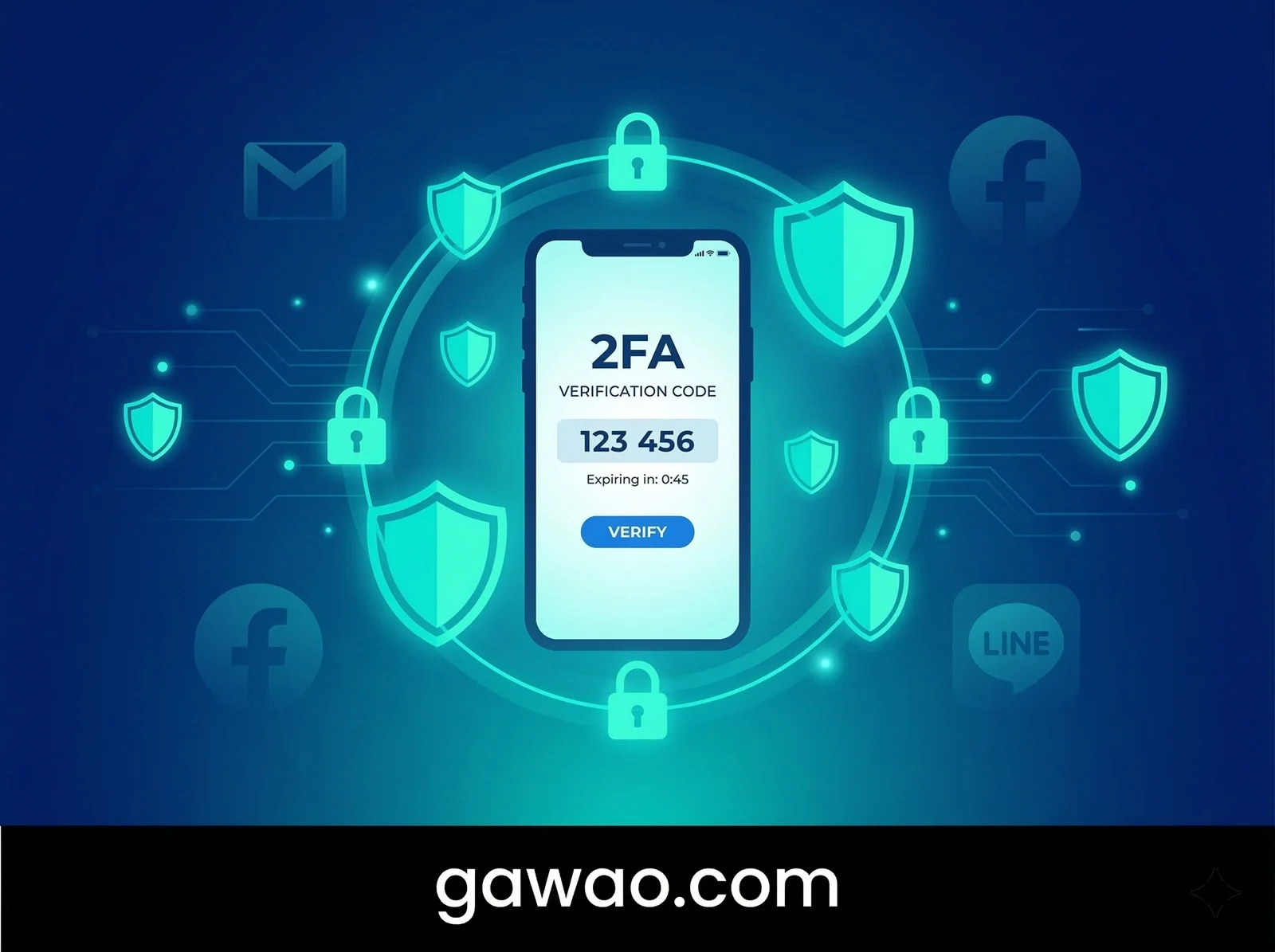
นั่นคือเหตุผลที่ Two-Factor Authentication (2FA) ถูกสร้างขึ้นมา
2FA เพิ่มด่านป้องกันชั้นที่สอง แม้แฮกเกอร์จะรู้รหัสผ่านของคุณแล้ว ก็ยังเข้าไม่ได้ถ้าไม่มีโทรศัพท์ของคุณอยู่ในมือ
2FA คืออะไร และทำงานยังไง?
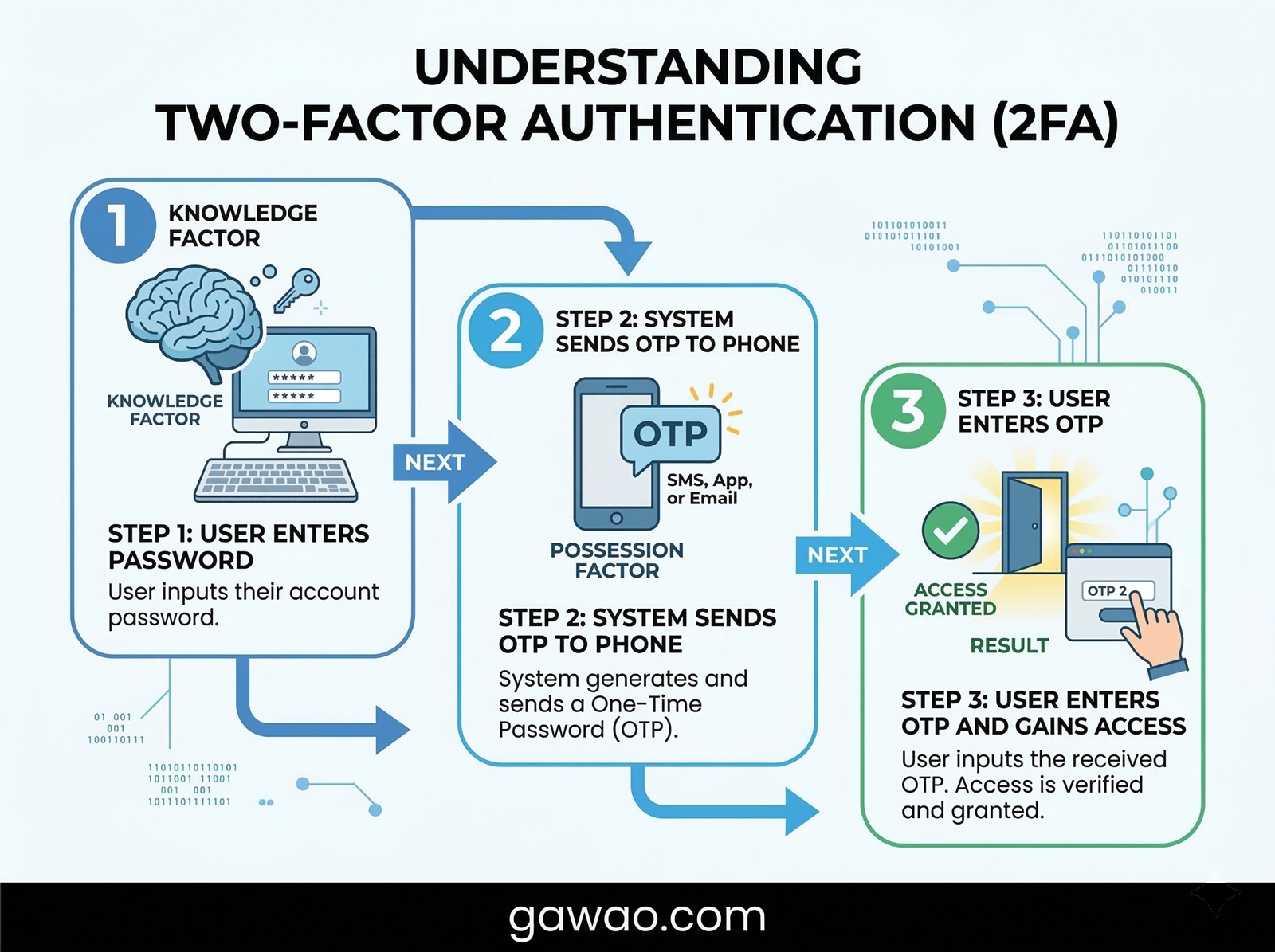
Two-Factor Authentication คือการยืนยันตัวตน 2 ชั้น โดยใช้หลัก “สิ่งที่คุณรู้” + “สิ่งที่คุณมี”
- ชั้นที่ 1 (สิ่งที่คุณรู้): รหัสผ่านของคุณ
- ชั้นที่ 2 (สิ่งที่คุณมี): รหัส OTP จากโทรศัพท์ของคุณ
แฮกเกอร์ที่อยู่คนละประเทศอาจรู้รหัสผ่านของคุณ แต่ไม่มีโทรศัพท์ของคุณอยู่ในมือ จึงไม่สามารถผ่านด่านที่สองได้
ประเภทของ 2FA ที่พบบ่อย
ก่อนเริ่มตั้งค่า ควรรู้จักตัวเลือกที่มีก่อน เรียงจากสะดวกน้อยไปมาก แต่ความปลอดภัยจากมากไปน้อย:
| ประเภท 2FA | วิธีการ | ความปลอดภัย | ความสะดวก |
|---|---|---|---|
| Hardware Key (YubiKey) | เสียบ USB | ⭐⭐⭐⭐⭐ | ⭐⭐ |
| Authenticator App (Google/Microsoft) | เปิดแอปดู OTP | ⭐⭐⭐⭐ | ⭐⭐⭐ |
| SMS OTP | รับ SMS | ⭐⭐⭐ | ⭐⭐⭐⭐ |
| Email OTP | รับอีเมล | ⭐⭐ | ⭐⭐⭐⭐ |
💡 แนะนำ: ใช้ Authenticator App เพราะสมดุลระหว่างความปลอดภัยและความสะดวกได้ดีที่สุด SMS OTP มีช่องโหว่เรื่อง SIM Swapping ได้
แนะนำ Authenticator App ที่ดีที่สุด
ก่อนเริ่มตั้งค่า 2FA แนะนำให้ติดตั้ง Authenticator App ไว้ก่อน:
- Google Authenticator — ง่าย เบา ฟรี (iOS / Android)
- Microsoft Authenticator — ฟีเจอร์เพิ่มเติม เช่น Backup บน Cloud (iOS / Android)
- Authy — รองรับ Multi-device และ Backup ที่ดีกว่า (iOS / Android / Desktop)
ในบทความนี้จะใช้ Google Authenticator เป็นตัวอย่าง
ส่วนที่ 1: เปิด 2FA บน Gmail (Google Account)
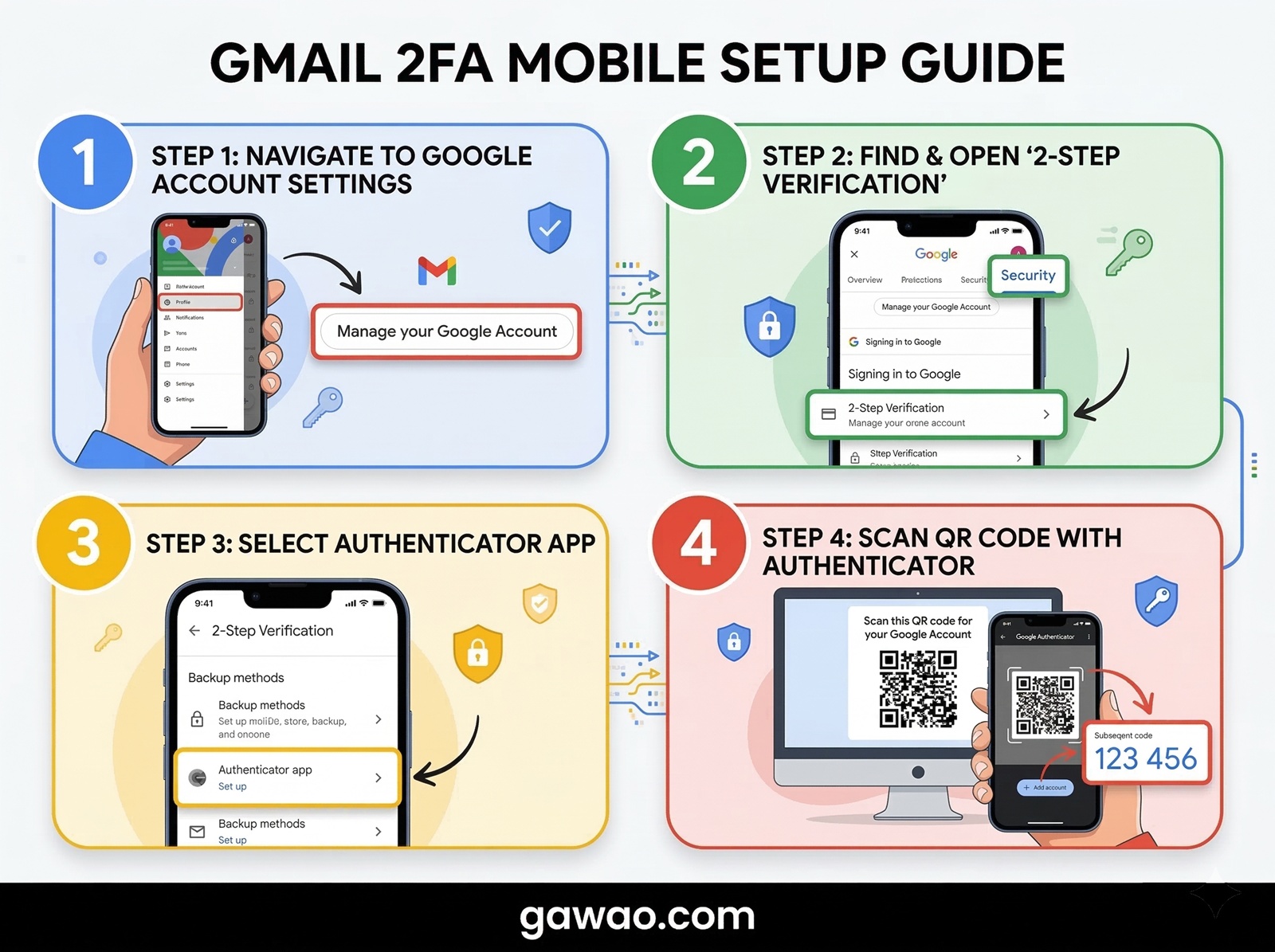
Gmail ใช้ระบบ Google Account ดังนั้นการเปิด 2FA ที่นี่จะครอบคลุมทุกบริการ Google ทั้ง Gmail, Google Drive, YouTube และอื่นๆ
วิธีเปิดบนคอมพิวเตอร์:
- เข้าไปที่ myaccount.google.com
- คลิกเมนู “Security” ในแถบซ้าย
- เลื่อนลงหา “2-Step Verification” แล้วคลิก
- กด “Get started”
- เลือกวิธี 2FA ที่ต้องการ:
- Google Prompt — รับการแจ้งเตือนบนโทรศัพท์ (ง่ายที่สุด)
- Authenticator App — ปลอดภัยกว่า แนะนำ
- SMS — สะดวก แต่ปลอดภัยน้อยกว่า
- ทำตามขั้นตอนที่ระบบแนะนำ แล้วกด “Turn on”
วิธีเพิ่ม Authenticator App (แนะนำ):
- ในหน้า 2-Step Verification เลือก “Authenticator app”
- เลือกระบบโทรศัพท์ (Android / iPhone)
- เปิด Google Authenticator แล้วกด “+” > “Scan a QR code”
- สแกน QR Code ที่หน้าจอคอม
- กรอก 6-digit Code ที่แอปแสดงเพื่อยืนยัน
- ✅ เสร็จแล้ว ครั้งต่อไปที่ Log in จะต้องใส่ Code จากแอปด้วย
⚠️ สำคัญ: บันทึก Backup Codes ที่ Google ให้ไว้ในที่ปลอดภัย ใช้ได้เมื่อโทรศัพท์หายหรือแอปเข้าไม่ได้
ส่วนที่ 2: เปิด 2FA บน Facebook
Facebook มีชื่อเรียกว่า Two-Factor Authentication เช่นกัน และตั้งค่าได้ทั้งบนเว็บและแอป
วิธีเปิดผ่านแอป Facebook บนมือถือ:
- เปิดแอป Facebook > กดรูปโปรไฟล์ที่มุมขวาบน
- เลื่อนลงหา “Settings & Privacy” > “Settings”
- กด “Accounts Center”
- เลือก “Password and security”
- กด “Two-factor authentication”
- เลือกบัญชีที่ต้องการเปิด 2FA
- เลือกวิธีที่ต้องการ:
- Authentication App — แนะนำ
- SMS — สะดวกแต่ปลอดภัยน้อยกว่า
- Security Key — ปลอดภัยสูงสุด
- ทำตามขั้นตอนที่ระบบแนะนำ แล้วกด “Done”
วิธีเปิดผ่านเว็บ facebook.com:
- ไปที่ facebook.com/settings > “Security and Login”
- หัวข้อ “Two-Factor Authentication” แล้วกด “Edit”
- เลือกวิธีและทำตามขั้นตอน
💡 Facebook ยังมีฟีเจอร์ “Trusted Contacts” ที่ให้เพื่อนสนิทช่วยกู้คืนบัญชีได้ ถ้ามีเวลาแนะนำให้ตั้งค่าด้วย

ส่วนที่ 3: เปิด 2FA บน LINE
LINE เรียกฟีเจอร์นี้ว่า “การยืนยันตัวตนแบบ 2 ขั้นตอน” และใช้รหัสผ่าน PIN 6 หลักเพิ่มเติมจาก Password ปกติ
ขั้นตอน:
- เปิดแอป LINE > กด “…” (เมนูเพิ่มเติม) ที่มุมขวาล่าง
- กด “Settings” (การตั้งค่า)
- เลือก “Account” (บัญชี)
- กด “Two-step verification” (การยืนยันตัวตนแบบ 2 ขั้นตอน)
- กด “Set up” แล้วกรอกอีเมลและรหัสผ่านของ LINE Account
- ตั้ง PIN 6 หลัก ที่ไม่ซ้ำกับรหัสที่ใช้ที่อื่น
- ยืนยัน PIN อีกครั้ง แล้วกด “Next”
- ระบบจะส่ง OTP ไปยังอีเมลเพื่อยืนยัน
✅ หลังจากนี้เมื่อ Log in LINE บนอุปกรณ์ใหม่ ระบบจะขอ PIN 6 หลักนี้ด้วย
สิ่งที่ควรทำเพิ่มเติมบน LINE:
- เปิด “Passcode Lock” เพื่อล็อกแอปด้วยรหัสก่อนเข้าใช้งาน
- ปิด “Allow login from other devices” ถ้าไม่ได้ใช้ LINE บนคอม
- ตรวจสอบ “Linked devices” ว่ามีอุปกรณ์ที่ไม่รู้จักต่อบัญชีอยู่ไหม
เปรียบเทียบ: 2FA บนแต่ละแพลตฟอร์ม
| แพลตฟอร์ม | ชื่อฟีเจอร์ | รองรับ Authenticator App | SMS OTP | ความยากในการตั้ง |
|---|---|---|---|---|
| Gmail | 2-Step Verification | ✅ | ✅ | ⭐ ง่าย |
| Two-Factor Authentication | ✅ | ✅ | ⭐ ง่าย | |
| LINE | การยืนยัน 2 ขั้นตอน | ❌ (ใช้ PIN แทน) | ✅ | ⭐ ง่าย |
| Two-Factor Authentication | ✅ | ✅ | ⭐ ง่าย | |
| Twitter/X | Two-Factor Authentication | ✅ | ✅ Premium | ⭐ ง่าย |
สิ่งที่ต้องทำหลังเปิด 2FA แล้ว
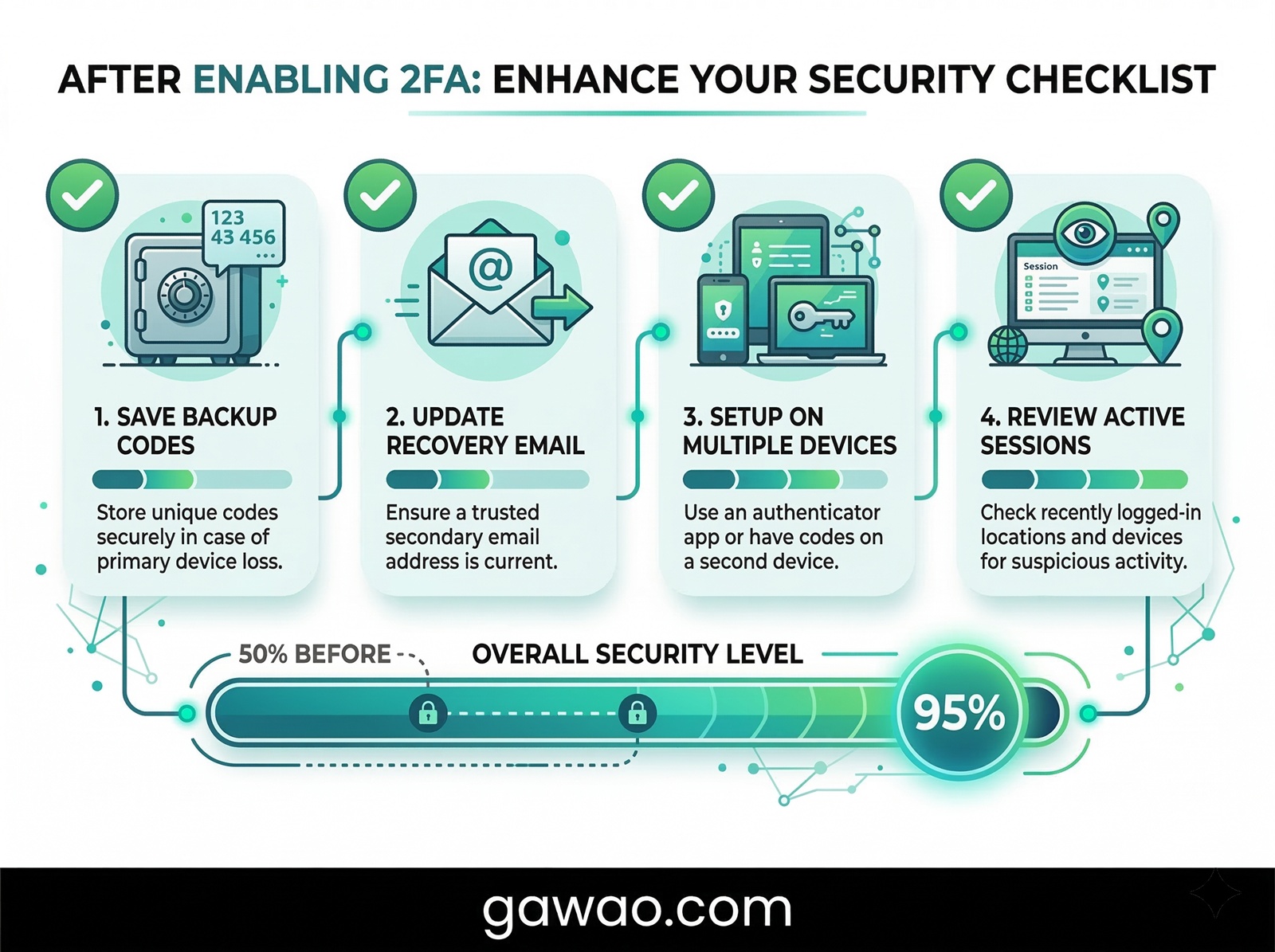
การเปิด 2FA เป็นแค่จุดเริ่มต้น มีสิ่งที่ควรทำเพิ่มเพื่อให้แน่ใจว่าจะไม่ถูก Lock ตัวเองออกจากบัญชี:
1. บันทึก Backup Codes ไว้เสมอ ทุกแพลตฟอร์มจะให้ Backup Codes จำนวนหนึ่ง เก็บไว้ในที่ปลอดภัย เช่น ใน Password Manager หรือพิมพ์เก็บในกล่องเอกสาร
2. บันทึก Recovery Email และเบอร์โทร ตรวจสอบว่า Recovery Options ของ Google Account และ Facebook เป็นข้อมูลที่ยังใช้งานได้อยู่
3. ตั้ง 2FA บนหลายอุปกรณ์ บางแพลตฟอร์มอนุญาตให้ผูก Authenticator App ได้มากกว่า 1 อุปกรณ์ ถ้าทำได้แนะนำให้ผูกไว้ 2 เครื่อง
4. ตรวจสอบ Active Sessions สม่ำเสมอ
- Gmail: myaccount.google.com/device-activity
- Facebook: Settings > Security and Login > Where You’re Logged In
สิ่งที่ไม่ควรทำกับ 2FA
- ❌ อย่าใช้ SMS OTP กับบัญชีที่สำคัญมาก เช่น บัญชีธนาคารออนไลน์ หรือ Gmail หลัก เพราะ SIM Swapping ทำให้แฮกเกอร์ขอเบอร์โทรของคุณได้จากผู้ให้บริการเครือข่าย
- ❌ อย่าแชร์ OTP กับใคร ไม่ว่าจะเป็นใครก็ตาม แม้จะอ้างตัวเป็นพนักงาน Google, Facebook หรือธนาคาร
- ❌ อย่าปิด 2FA เพราะรู้สึกว่ายุ่งยาก หลังจากชินแล้ว 2FA ใช้เวลาเพิ่มแค่ 5-10 วินาทีต่อครั้ง
- ❌ อย่าใช้ Authenticator App เดียวโดยไม่มี Backup ถ้าโทรศัพท์หายหรือแอปเสีย อาจเข้าบัญชีไม่ได้
สรุป: ลำดับการเปิด 2FA ที่แนะนำ
ถ้าจะเริ่มวันนี้ แนะนำให้ทำตามลำดับนี้:
ลำดับที่ 1 → Gmail / Google Account  (สำคัญที่สุด เพราะเชื่อมหลายบริการ)
ลำดับที่ 2 → Facebook / Instagram    (ข้อมูลส่วนตัวเยอะ เสี่ยงถูกแฮก)
ลำดับที่ 3 → LINE                    (ใช้สื่อสารและโอนเงินในไทย)
ลำดับที่ 4 → แอปธนาคาร              (หลายแบงก์มี 2FA ในตัวอยู่แล้ว)
ลำดับที่ 5 → แพลตฟอร์มอื่นๆ        (Twitter, TikTok, Shopee ฯลฯ)
ใช้เวลาทั้งหมดไม่เกิน 20 นาที เพื่อเปิดครบ 3 แพลตฟอร์มแรก และมันคือ 20 นาทีที่คุ้มค่าที่สุดที่คุณจะทำเพื่อความปลอดภัยออนไลน์
คำถามที่พบบ่อย (FAQ)
Q: ถ้าโทรศัพท์หายแล้วจะเข้าบัญชีที่เปิด 2FA ไว้ได้ยังไง? A: ใช้ Backup Codes ที่บันทึกไว้ตอนตั้งค่า หรือใช้ Recovery Email / Recovery Phone ที่ผูกไว้ ถ้าไม่มีสิ่งเหล่านี้เลยต้องติดต่อ Support ของแต่ละแพลตฟอร์มซึ่งอาจใช้เวลานาน นั่นจึงเป็นเหตุผลที่ต้องเก็บ Backup Codes ไว้เสมอ
Q: Authenticator App ต่างกับ SMS OTP ยังไง? A: SMS OTP ส่ง Code มาทางข้อความ ขณะที่ Authenticator App สร้าง Code บนอุปกรณ์ของคุณโดยตรงโดยไม่ต้องรับสัญญาณมือถือ ทำให้ปลอดภัยกว่าและใช้ได้แม้ไม่มีสัญญาณ
Q: ต้องใส่ 2FA ทุกครั้งที่ Log in ไหม? A: ส่วนใหญ่สามารถเลือก “Trust this device” ได้ ซึ่งจะไม่ถามอีกสักระยะหนึ่ง หรือถามเฉพาะเมื่อ Log in จากอุปกรณ์ใหม่หรือที่อื่น
Q: 2FA ป้องกันได้ 100% ไหม? A: ไม่มีอะไรป้องกันได้ 100% แต่ 2FA ลดโอกาสถูกแฮกได้มากกว่า 99% ตามรายงานของ Google ที่ระบุว่า 2FA ป้องกัน Automated Bot Attack ได้ถึง 100% และ Phishing ได้ถึง 96%
Q: LINE ไม่รองรับ Authenticator App ต้องทำยังไง? A: LINE ใช้ระบบ PIN 6 หลักแทน ซึ่งแม้จะไม่ปลอดภัยเท่า Authenticator App แต่ก็ดีกว่าไม่มี 2FA เลย อย่างไรก็ดีควรตั้ง PIN ที่ไม่ใช่วันเกิดหรือเลขซ้ำ เช่น 123456
แหล่งอ้างอิง
- Google — Turn on 2-Step Verification
- Facebook — Two-Factor Authentication
- LINE — Two-Step Verification
- Google Security Blog — 2FA Effectiveness Study
- NIST — Authentication and Lifecycle Management
- Authy — Best Practices for 2FA
เผยแพร่บน: gawao.com | หมวดหมู่: IT How-To | อัปเดตล่าสุด: มีนาคม 2026