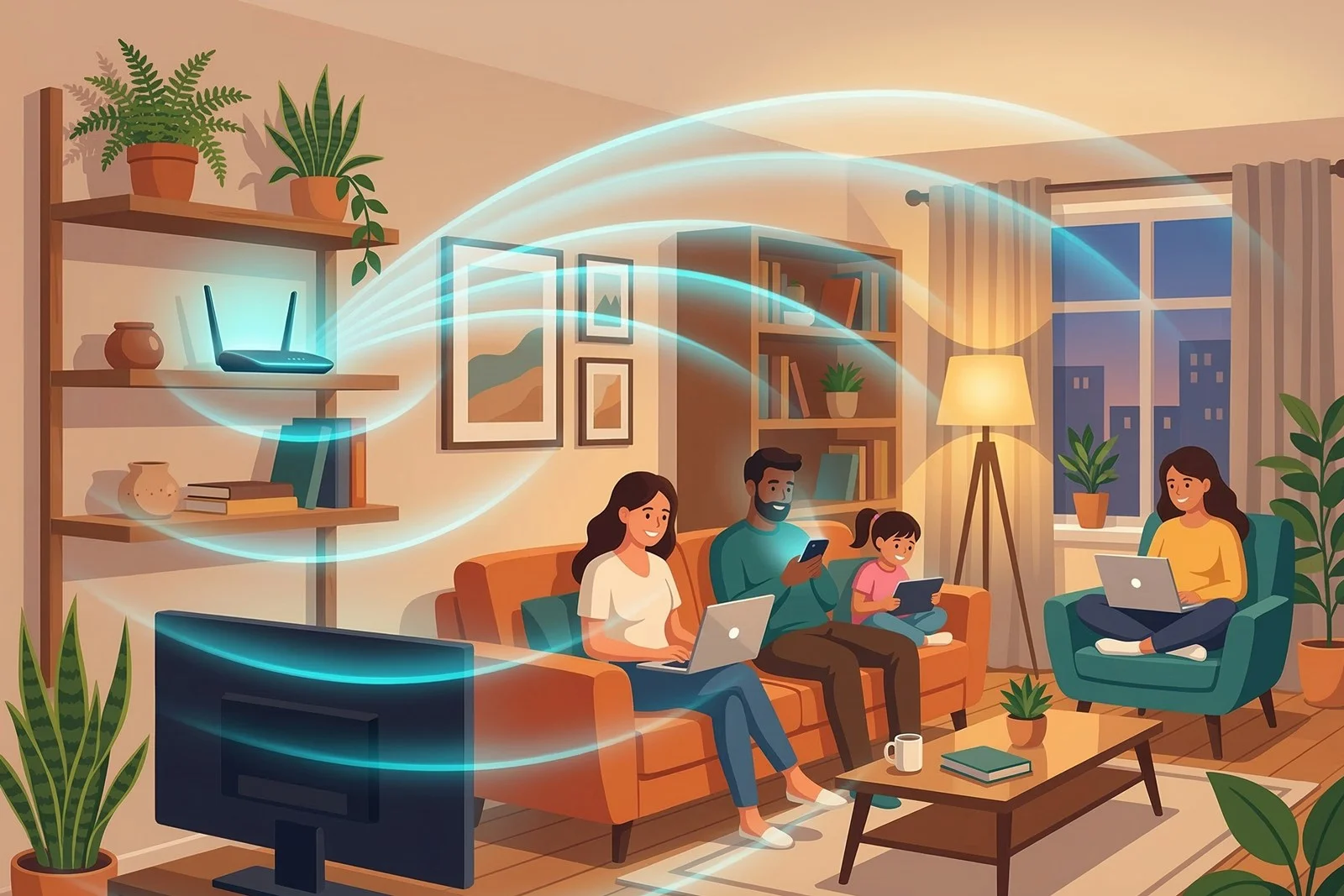
Wi-Fi ช้า ไม่ใช่เรื่องปกติที่ต้องยอมรับ
คุณเคยนั่งรอหน้าจอโหลดค้างอยู่นานๆ ทั้งที่แพ็กเกจเน็ตบ้านคุณระบุว่า “ความเร็วสูงสุด 1 Gbps” ไหม? ปัญหานี้พบได้บ่อยมาก และส่วนใหญ่ไม่ได้เกิดจาก ISP หรืออุปกรณ์เก่า แต่เกิดจาก การตั้งค่าที่ไม่เหมาะสม ซึ่งแก้ไขได้ง่ายมากด้วยตัวเอง
บทความนี้จะพาคุณไปรู้จักกับเทคนิค 7 ข้อที่นำไปใช้ได้เลยวันนี้ ไม่มีค่าใช้จ่าย ไม่ต้องโทรหาช่าง
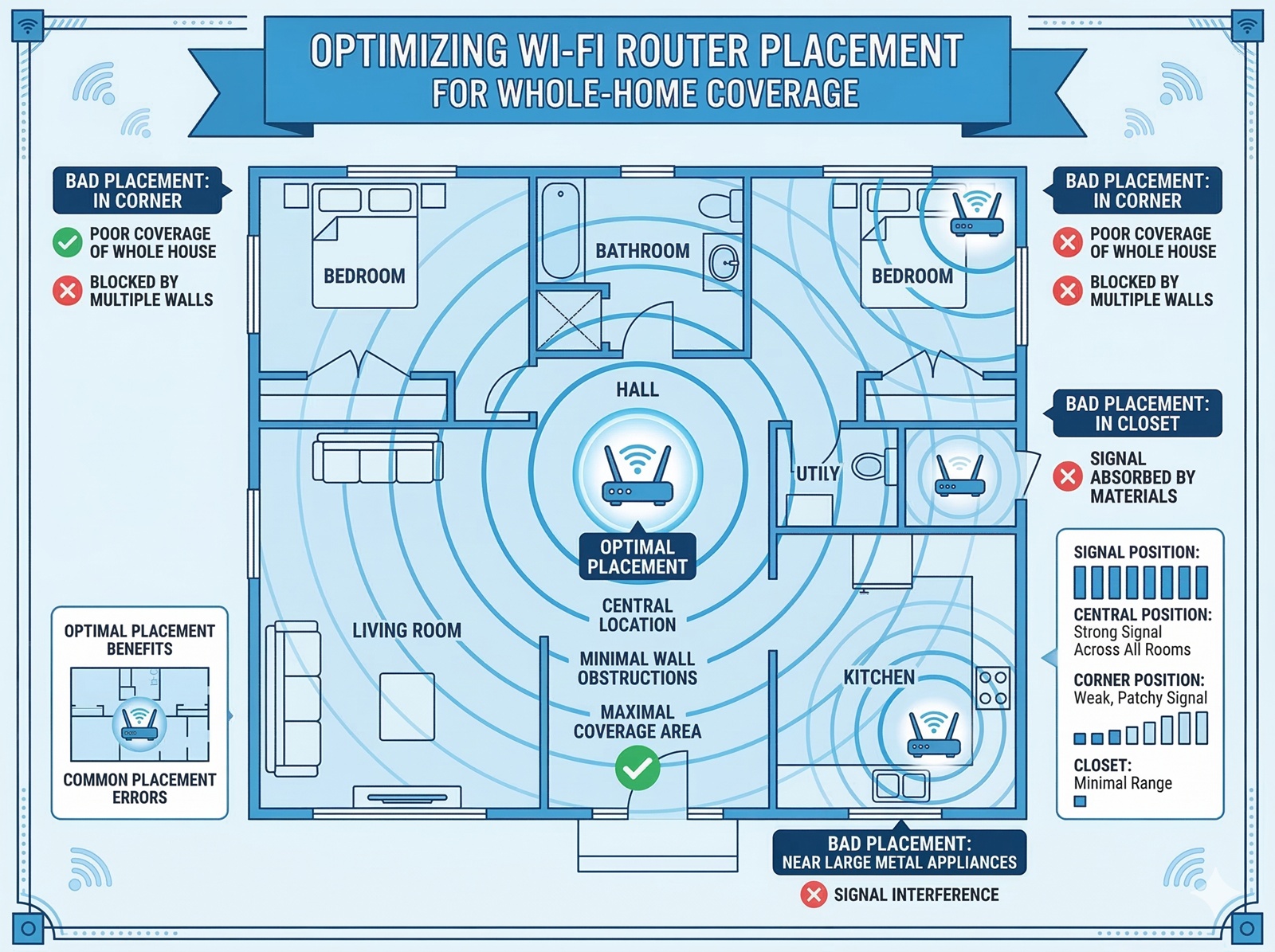
1. ตำแหน่งของ Router สำคัญกว่าที่คิด
Router ที่วางอยู่ในมุมห้อง ในตู้ หรือบนพื้น กระจายสัญญาณได้ไม่ดีนัก เพราะคลื่น Wi-Fi แผ่ออกรอบทิศทางในแนวราบ
วิธีแก้ไข:
- วาง Router ไว้กลางบ้านหรือกลางพื้นที่ที่ใช้งานมากที่สุด
- ยกขึ้นสูง เช่น วางบนชั้นวาง อย่าวางบนพื้น
- หลีกเลี่ยงการวางใกล้กำแพงหนา ตู้เหล็ก หรือไมโครเวฟ
- สายอากาศ (Antenna) ของ Router ควรตั้งตรง ไม่เอียง
💡 เคล็ดลับ: ลองใช้แอป “Wi-Fi Analyzer” (Android) หรือ “Network Analyzer” (iOS) เพื่อดูความแรงสัญญาณในแต่ละจุดของบ้าน
2. เปลี่ยนช่องสัญญาณ (Channel) ให้ไม่ชนกับเพื่อนบ้าน
Router ทุกตัวส่งสัญญาณผ่าน “ช่อง” (Channel) ในย่านความถี่ 2.4 GHz มีช่องให้เลือก 13 ช่อง แต่ช่องที่ไม่ทับซ้อนกันมีแค่ 3 ช่อง คือ 1, 6 และ 11 ถ้า Router ของคุณและเพื่อนบ้านใช้ช่องเดียวกัน สัญญาณจะรบกวนกันโดยอัตโนมัติ
วิธีเปลี่ยน Channel:
- เข้าไปที่หน้าตั้งค่า Router โดยพิมพ์
192.168.1.1หรือ192.168.0.1ในเบราว์เซอร์ - Log in ด้วย Username/Password (มักพิมพ์อยู่ใต้ตัว Router)
- ไปที่เมนู Wireless > Channel Setting
- เปลี่ยนจาก “Auto” เป็นช่อง 1, 6 หรือ 11 ที่แอป Wi-Fi Analyzer แนะนำว่าคนใช้น้อยที่สุด
3. เปิดใช้งานคลื่น 5 GHz แทน 2.4 GHz (ถ้า Router รองรับ)
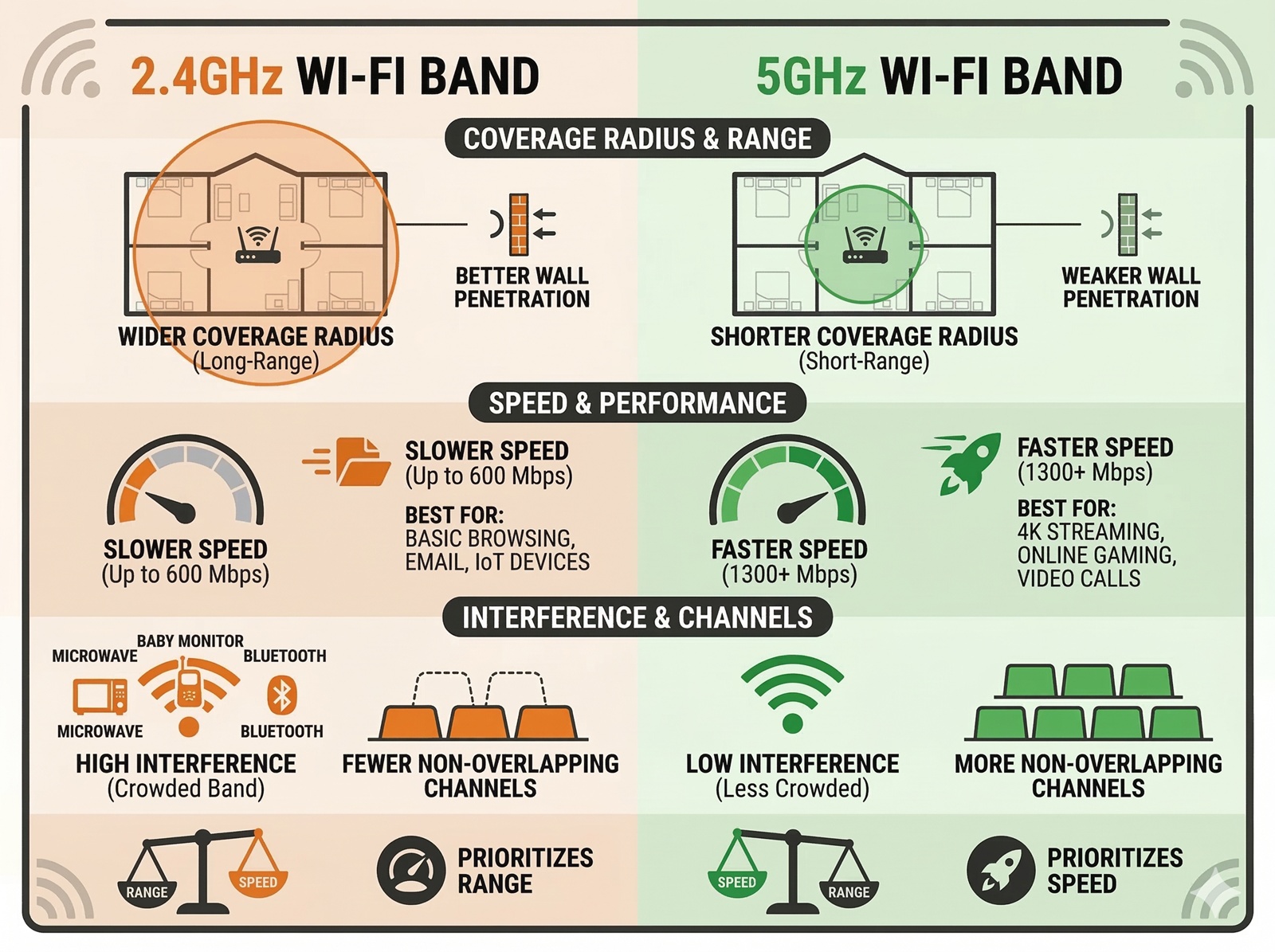
Router รุ่นใหม่ส่วนใหญ่รองรับ Dual Band คือมีทั้งคลื่น 2.4 GHz และ 5 GHz
| คุณสมบัติ | 2.4 GHz | 5 GHz |
|---|---|---|
| ระยะทาง | ไกลกว่า | ใกล้กว่า |
| ความเร็ว | ช้ากว่า | เร็วกว่า |
| การรบกวน | มีมาก | น้อยกว่า |
| เหมาะกับ | อุปกรณ์ไกล | อุปกรณ์ใกล้ Router |
แนะนำ: ถ้าคุณนั่งใช้งานอยู่ในระยะ 5-10 เมตรจาก Router ให้เชื่อมต่อ Wi-Fi ที่ชื่อลงท้ายด้วย “5G” หรือ “5GHz” จะเร็วกว่ามาก
4. รีสตาร์ท Router อย่างถูกวิธี (ไม่ใช่แค่ถอดปลั๊ก)
Router ที่เปิดทิ้งไว้นานหลายสัปดาห์หรือหลายเดือนจะมีประสิทธิภาพลดลงเรื่อยๆ เพราะ RAM เต็มและ Routing Table ใหญ่ขึ้นเรื่อยๆ
วิธีรีสตาร์ทที่ถูกต้อง:
- ปิดเครื่อง Router
- รอ 30 วินาที (ไม่ใช่แค่ 3-5 วินาที)
- เปิดใหม่แล้วรอให้ไฟกะพริบหยุด
✅ แนะนำ: ตั้งเวลาให้ Router รีสตาร์ทอัตโนมัติทุกสัปดาห์ ผ่านหน้าตั้งค่า (Scheduled Reboot) ถ้า Router รองรับ
5. จำกัดจำนวนอุปกรณ์ที่เชื่อมต่อพร้อมกัน
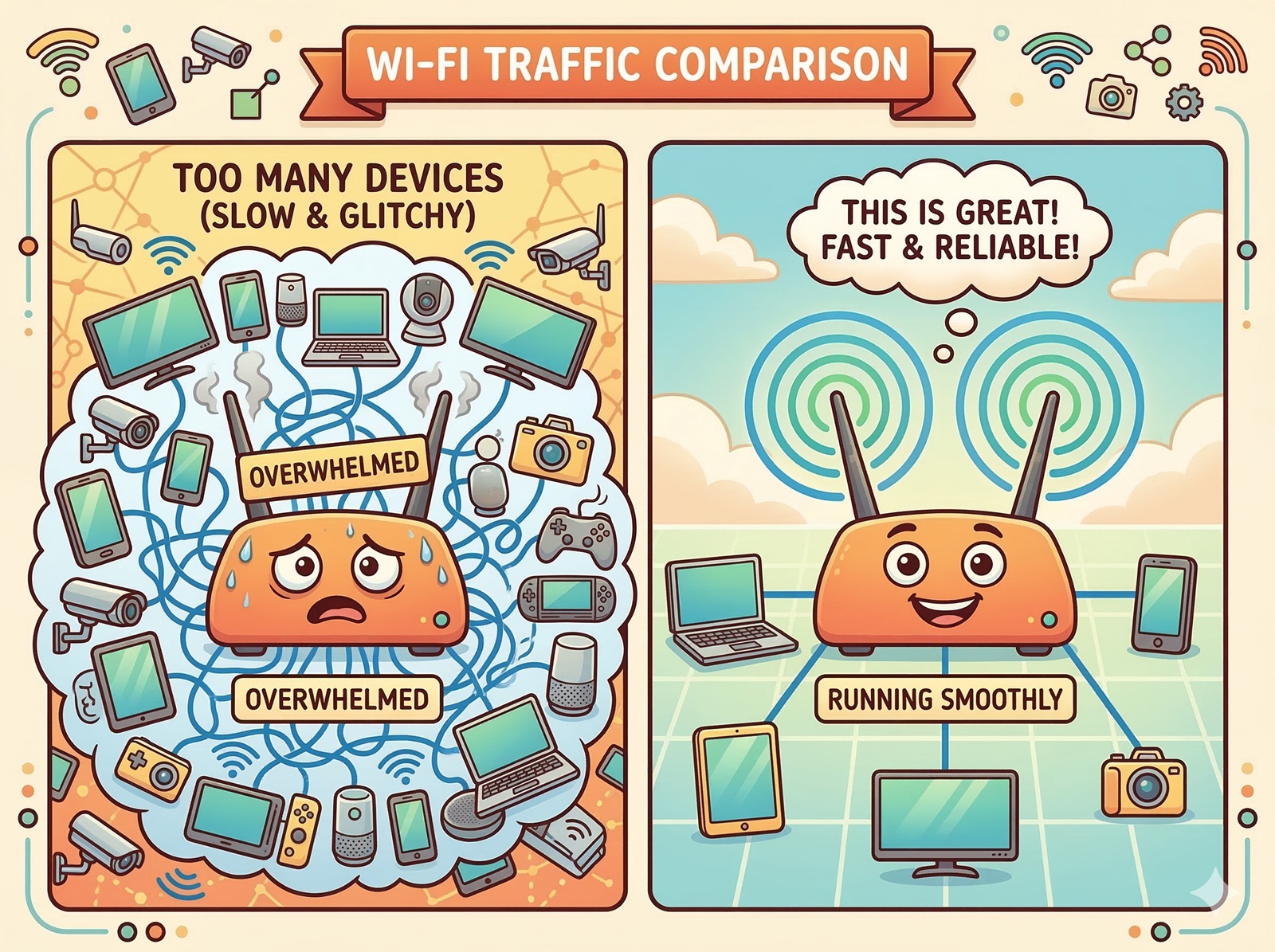
Router ราคาถูกมักจัดการ Connection พร้อมกันได้ไม่เกิน 10-20 อุปกรณ์ได้ดี ลองนับดูว่าบ้านคุณมีอะไรต่อ Wi-Fi บ้าง: โทรศัพท์, แท็บเล็ต, คอม, Smart TV, กล้องวงจรปิด, สมาร์ทโฮม…
วิธีลดภาระ Router:
- อุปกรณ์ที่ไม่ได้ใช้ให้ปิด Wi-Fi หรือ Forget Network
- ตัดการเชื่อมต่ออุปกรณ์แปลกปลอมที่ไม่รู้จักผ่านหน้า Admin ของ Router
- ตั้ง Guest Network แยกสำหรับแขกที่มาใช้เน็ต
6. อัปเดต Firmware ของ Router
Firmware คือซอฟต์แวร์ที่ควบคุม Router เหมือน iOS หรือ Android ในมือถือ การอัปเดต Firmware ช่วยให้ Router ทำงานเสถียรขึ้น มีฟีเจอร์ใหม่ และปลอดภัยจากช่องโหว่
วิธีอัปเดต:
- เข้าหน้า Admin ของ Router (
192.168.1.1) - ไปที่เมนู Administration > Firmware Update
- ค้นหา Firmware ล่าสุดจากเว็บไซต์ผู้ผลิต (TP-Link, ASUS, Linksys ฯลฯ)
- อัปโหลดไฟล์และรอให้ระบบ Restart เอง
⚠️ ข้อควรระวัง: อย่าถอดปลั๊กระหว่างอัปเดต Firmware เด็ดขาด
7. ตรวจสอบและปรับ QoS (Quality of Service)
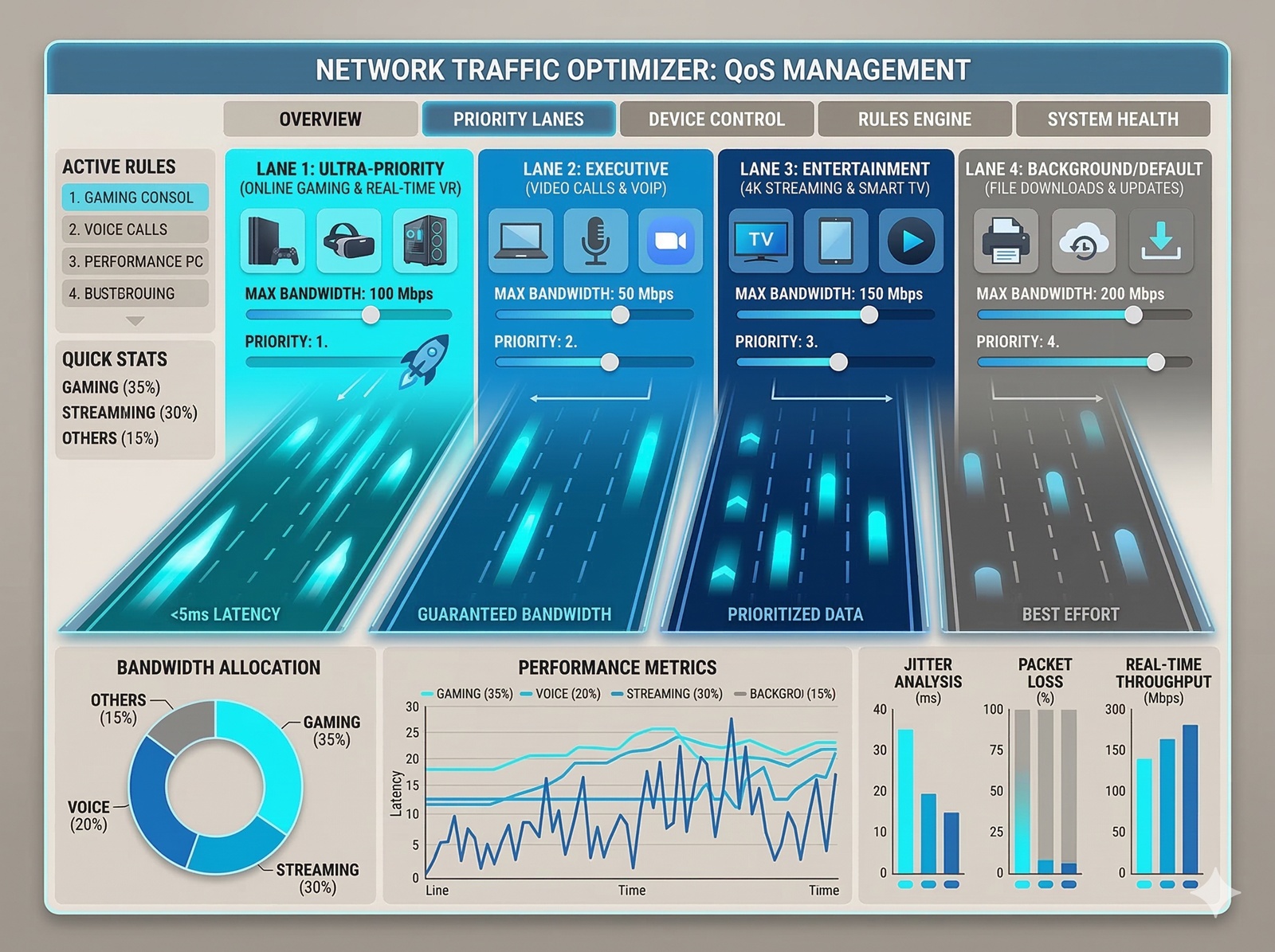
QoS คือฟีเจอร์ที่ให้คุณกำหนดว่าจะให้อุปกรณ์หรือแอปไหนได้แบนด์วิดธ์ก่อน เช่น ถ้าคุณต้องการให้คอมทำงานไม่กระตุก แม้ว่าลูกจะกำลังสตรีม YouTube อยู่
วิธีตั้งค่า QoS:
- เข้าหน้า Admin ของ Router
- ค้นหาเมนู QoS หรือ Traffic Management
- ตั้งค่า Priority ให้อุปกรณ์หลักที่คุณใช้งานสำคัญก่อน
สรุป: ทำครั้งเดียว ได้ผลยาวนาน
ทั้ง 7 เทคนิคนี้ใช้เวลาทำไม่เกินชั่วโมง แต่ให้ผลที่คุ้มค่ามาก ลองเริ่มจากข้อที่ง่ายที่สุดก่อนคือ ย้ายตำแหน่ง Router และ เปลี่ยนไปใช้คลื่น 5 GHz แค่นี้หลายคนก็รู้สึกต่างได้ทันที
ถ้าลองทำทุกข้อแล้วยังช้าอยู่ อาจถึงเวลาแล้วที่ต้องคุยกับ ISP ว่าความเร็วที่ได้จริงตรงกับที่จ่ายไหม โดยใช้เว็บ Fast.com หรือ Speedtest.net วัดผลก่อน-หลังเสมอ
คำถามที่พบบ่อย (FAQ)
Q: Router ควรรีสตาร์ทบ่อยแค่ไหน? A: แนะนำทุก 1-2 สัปดาห์ เพื่อให้ระบบทำงานได้เต็มประสิทธิภาพ
Q: ทำไม Wi-Fi 5G ถึงสัญญาณไม่ไปไกล? A: คลื่น 5 GHz มีความถี่สูงกว่า ทะลุกำแพงได้น้อยกว่า 2.4 GHz แต่เร็วกว่าในระยะใกล้
Q: จะรู้ได้อย่างไรว่า Router รองรับ Dual Band? A: ดูที่กล่องหรือค้นชื่อรุ่น Router ใน Google ถ้าเห็นคำว่า “AC” หรือ “AX” นำหน้ารุ่น แสดงว่ารองรับ Dual Band
Q: Password Wi-Fi ควรเปลี่ยนบ่อยแค่ไหน? A: แนะนำปีละครั้ง หรือทุกครั้งที่สงสัยว่ามีคนแปลกหน้าเชื่อมต่ออยู่
แหล่งอ้างอิง
- Lifewire — How to Boost Your Wi-Fi Signal
- PCMag — Wi-Fi Tips: How to Improve Your Router’s Performance
- TP-Link Official Support — Router Placement Tips
- Speedtest by Ookla
- Fast.com by Netflix
เผยแพร่บน: gawao.com | หมวดหมู่: IT How-To | อัปเดตล่าสุด: มีนาคม 2026