




หลังจากติดตั้ง Windows Server 2016 เสร็จเรียบร้อยแล้ว สิ่งแรกที่ผมจะทำเสมอคือการตั้งค่าวันและเวลาให้ถูกต้องตามโซนที่เราอาศัย เพื่อป้องกันการลืมและการทำงานของโปรแกรมอื่น ๆ ผิดเพี้ยน ไปดูขั้นตอนการเปลี่ยนแปลงและตั้งค่าวันเวลาทั้งแบบกราฟฟิคและแบบ Power Shell กันครับ
การตั้งค่าวัน เวลา บน Windows 2016 แบบกราฟฟิค
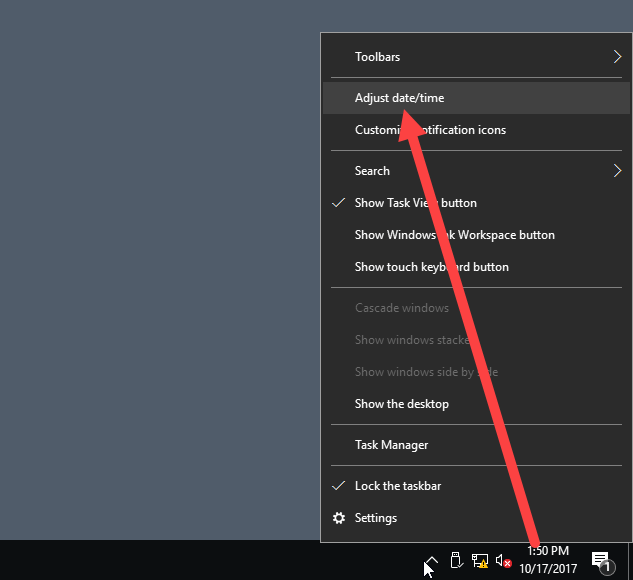
เริ่มต้นกันด้วยวิธีที่ง่ายสุดก่อนเลย ให้คลิกขวาที่เวลาตรงมุมขวาล่างของหน้าจอแล้วเลือก Adjust date/time
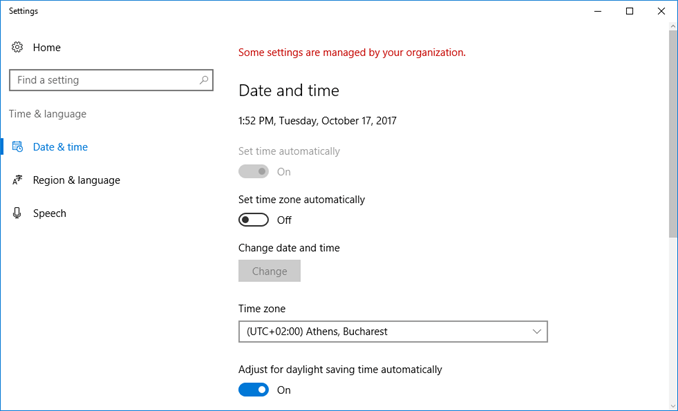
หน้าต่างการตั้งค่าถัดมาเราจะสามารถแก้ไข เลือกเวลาและ time zone ที่เราอยู่ได้ ง่าย ๆ เนอะวิธีนี้ไม่ต้องแนะนำอะไรมาก ดูตามภาพเลยครับ
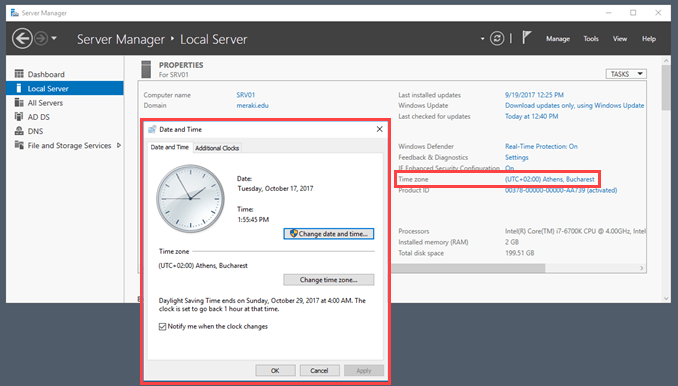
หรือถ้าใครไม่ถนัดแบบนี้บน Windows Server ก็สามารถคลิกไปตั้งค่าได้อีกเส้นทางนึง จากหน้าจอ Server Manager ที่มักจะเด้งขึ้นมาตอนเปิดเครื่อง ให้คลิกที่ Local Server จะเห็น Option ให้คลิกต่อตรง Time Zone ก็จะมีหน้าจอการตั้งค่าขึ้นมาเรือย ๆ ให้คลิกแก้ไขตามที่เราจะดำเนินการได้เลย
การตั้งค่าวัน เวลา บน Windows 2016 ด้วย Command Line
การตั้งค่าต่าง ๆ ด้วย Command Line มักใช้กับ Windows Server ที่ติดตั้งแบบ Server Core (คือ ไม่มีหน้าจอกราฟฟิคให้แก้ไข มีเพียงหน้า Command ดำ ๆ คล้าย Linux)
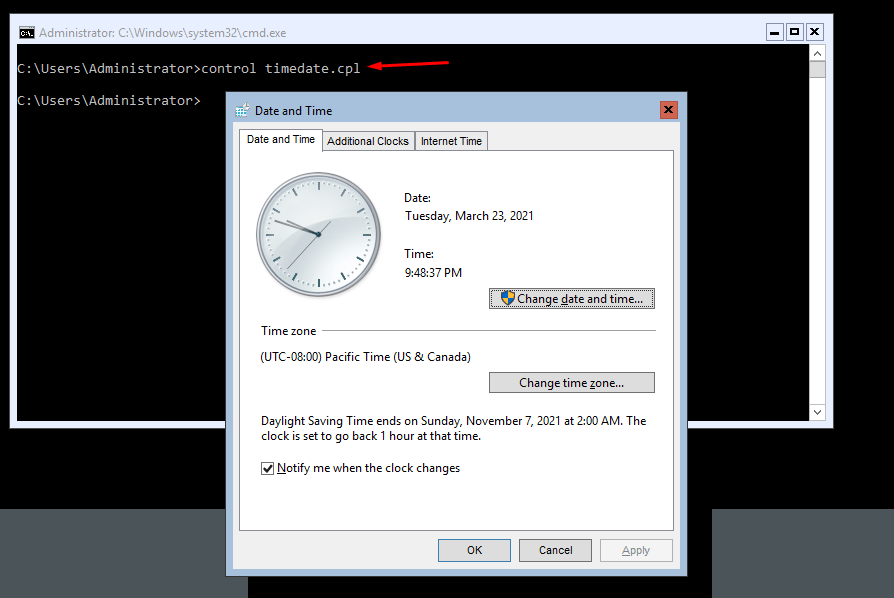
พิมพ์คำสั่งด้านล่างนี้
Control timedate.cpl
หลังจากนั้นจะขึ้นหน้าจอแบบกราฟฟิคมาให้ตั้งค่า
หากต้องการแสดงวันที่ และเวลาปัจจุบัน ใช้คำสั่งด้านล่างนี้
Date /t
Time /t
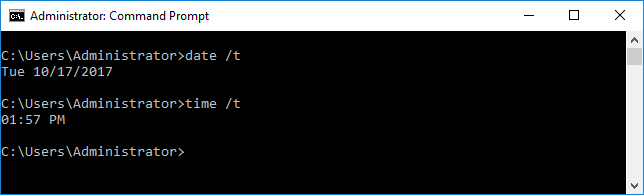
แต่ถ้าต้องการตั้งเวลาใหม่ด้วย command line เลย ให้พิมพ์คำสั่งดังนี้ (เมื่อพิมพ์คำสั่งแล้ว กด Enter ระบบจะให้เราใส่ข้อมูลใหม่ที่ต้องการ)
Date << เพื่อตั้งวันที่ใหม่
Time << เพื่อตั้งเวลาใหม่
แต่บน command prompt ก็มีคำสั่ง tzutil ที่ช่วยตั้งค่าวันเวลาได้อีกด้วย
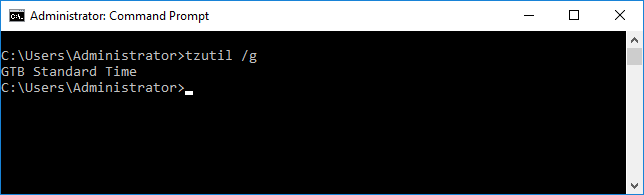
หากต้องการแสดง time zone ปัจจุบัน
Tzutil /g
หากต้องการแสดง time zone ทั้งหมด
Tzutil /l
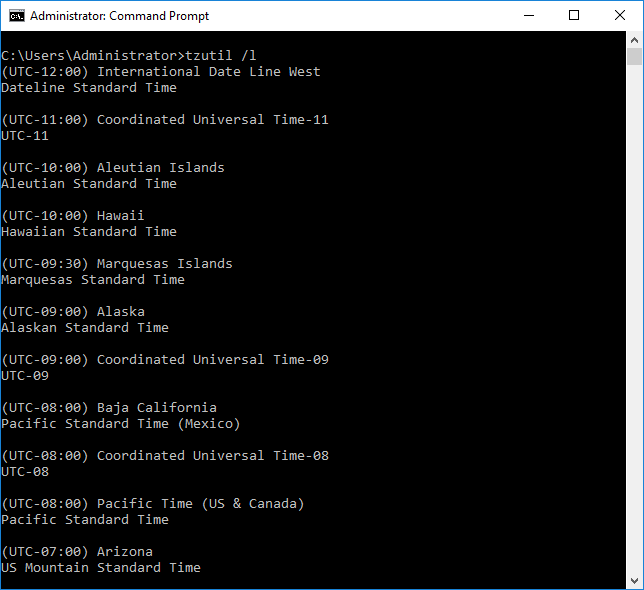
หากต้องการแก้ไข time zone ด้วย tzutil ให้นำ time zone ที่เราได้ลิสต์ก่อนหน้ามาใส่ในคำสั่งดังนี้
Tzutil /s “SE Asia Standard Time”
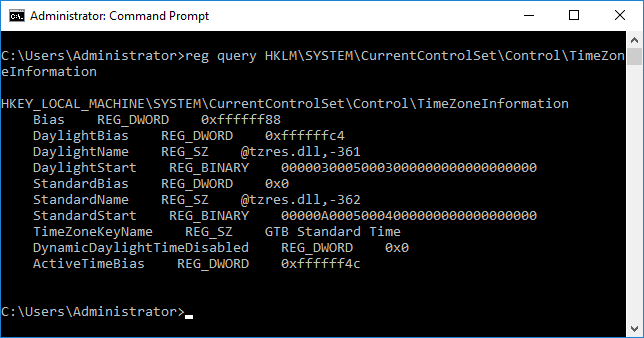
แต่การแก้ไขด้วย command prompt ยังไม่จบเท่านี้นะครับ เราต้อง confirm ดูใน registry ดูอีกทีว่าข้อมูลอัพเดตรึเปล่า ใช้คำสั่งข้างล่างนี้
reg query HKLM\SYSTEM\CurrentControlSet\Control\TimeZoneInformation
การตั้งค่าวัน เวลา บน Windows 2016 ด้วย Power Shell
ยังไม่หมดนะครับ บอกแล้วว่ามีหลาย option ไปดูวิธีการแก้ไขด้วย Power Shell กันบ้าง
คำสั่งสำหรับแสดงวันเวลาปัจจุบัน
Get-Date
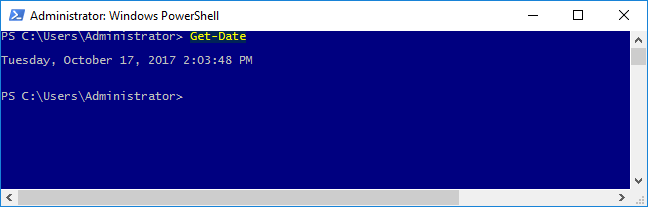
การตั้งค่าวันที่และเวลาใหม่ ก็ทำได้ง่าย ๆ ผ่านคำสั่งนี้
Set-Date -Date “06-06-2017 14:45”
หรือจะใช้คำสั่ง Set-Date เฉย ๆ ก็ได้นะ เวลาพิมพ์คำสั่งนี้ไปแล้ว หน้าจอจะขึ้น prompt ให้เราใส่วันเวลาใหม่เข้าไปทีหลัง
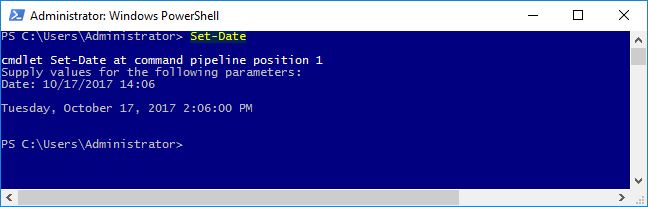
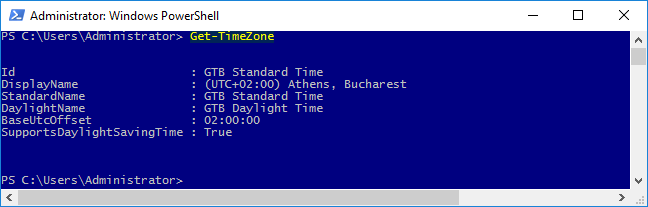
ถ้าต้องการดู Time Zone ที่ใช้งานอยู่
Get-TimeZone
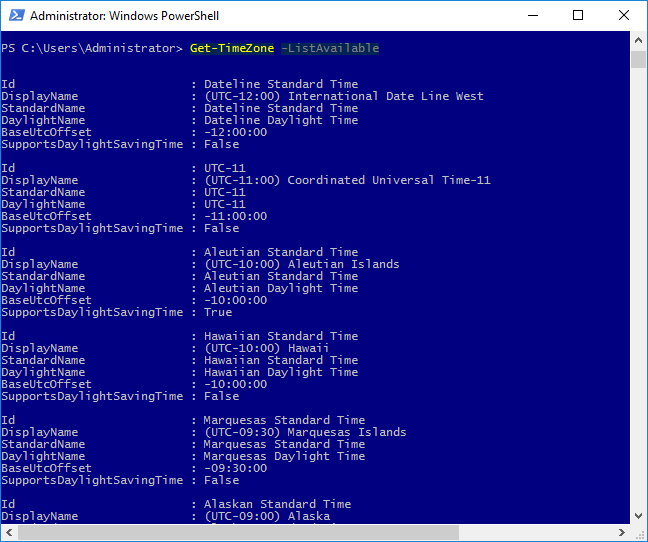
ถ้าต้องการดู Time Zone ทั้งหมด
Get-TimeZone -ListAvailable
ถ้าต้องการแก้ไข Time Zone
Set-TimeZone -Name “SE Asia Standard Time”



Comments are closed.