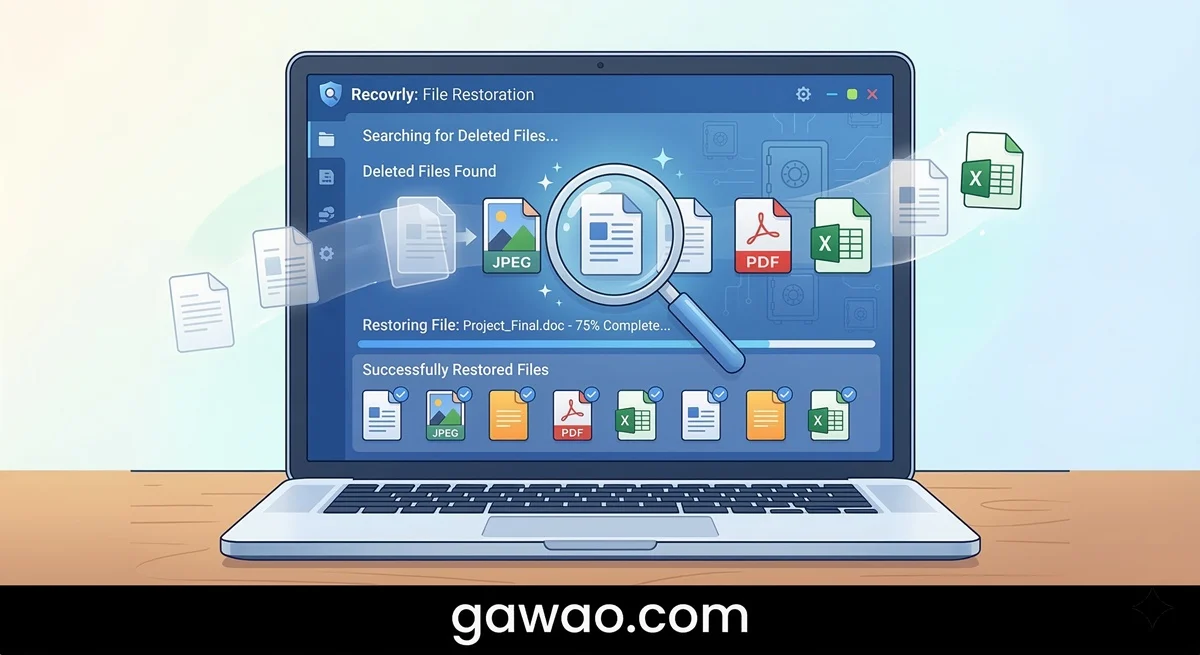
ทำไมไฟล์ที่ลบแล้วยังกู้คืนได้?
เมื่อคุณกด Delete ไฟล์ไม่ได้ถูกลบออกทันที ระบบแค่ ทำเครื่องหมายว่าพื้นที่นั้นว่าง พร้อมให้เขียนทับได้ ไฟล์จริงๆ ยังอยู่บน Disk จนกว่าจะมีข้อมูลใหม่เข้ามาเขียนทับ
สิ่งสำคัญที่สุด: เมื่อรู้ว่าลบไฟล์สำคัญไปแล้ว หยุดใช้งาน Drive นั้นทันที การเขียนข้อมูลใหม่จะลดโอกาสกู้คืนได้
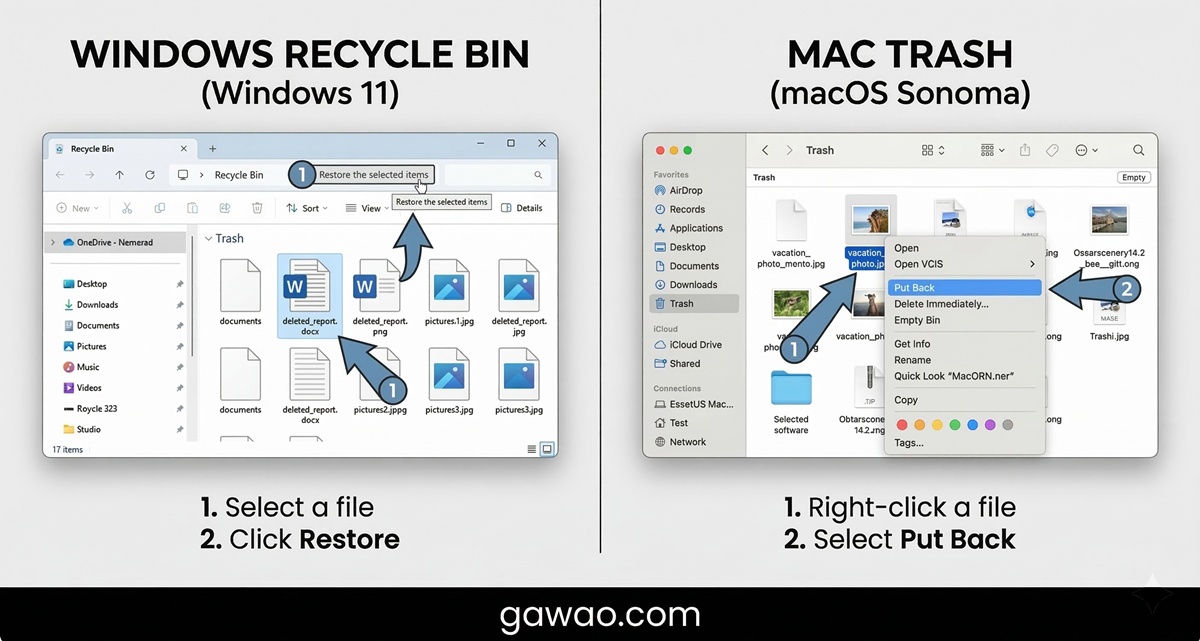
วิธีที่ 1: ตรวจ Recycle Bin / Trash ก่อนเสมอ
ขั้นตอนแรกที่ง่ายที่สุดและมักถูกลืม
Windows:
- ดับเบิลคลิก Recycle Bin บน Desktop
- ค้นหาไฟล์ที่ต้องการ
- คลิกขวา → Restore — ไฟล์จะกลับไปที่เดิมทันที
Mac:
- คลิก Trash ใน Dock
- ค้นหาไฟล์
- คลิกขวา → Put Back — ไฟล์กลับตำแหน่งเดิม
⚠️ ถ้าล้าง Recycle Bin ไปแล้ว หรือกด Shift+Delete (Windows) ต้องใช้วิธีถัดไป
วิธีที่ 2: กู้จาก Windows File History หรือ Previous Versions
Windows มีระบบสำรองข้อมูลอัตโนมัติที่หลายคนไม่รู้ว่าเปิดอยู่
ใช้ Previous Versions:
- ไปที่โฟลเดอร์ที่เคยมีไฟล์นั้น
- คลิกขวาที่โฟลเดอร์ → Properties
- แท็บ Previous Versions
- เลือก Version ที่ต้องการ → Restore
ใช้ File History (ถ้าเปิดไว้):
- Search หา Restore your files with File History
- ค้นหาชื่อไฟล์ในช่องค้นหา
- เลือกวันที่ที่ต้องการ → กด Restore (ปุ่มวงกลมสีเขียว)
วิธีที่ 3: กู้จาก Time Machine (Mac)
Time Machine คือระบบสำรองข้อมูลอัตโนมัติของ Mac ที่ดีที่สุด ถ้าเปิดไว้
- เชื่อมต่อ External Drive ที่ใช้ Time Machine
- เปิดแอป Time Machine หรือค้นหาจาก Spotlight
- ใช้ลูกศรเพื่อย้อนกลับไปยังวันที่ต้องการ
- ค้นหาไฟล์แล้วกด Restore
💡 ถ้ายังไม่ได้เปิด Time Machine ควรเปิดวันนี้เลย: System Settings → General → Time Machine → เลือก Drive
วิธีที่ 4: ใช้โปรแกรมกู้ไฟล์ฟรี
ถ้าไม่มีการสำรองข้อมูลไว้ ยังมีโปรแกรมที่สแกนหาไฟล์ที่ถูกลบได้โดยตรง
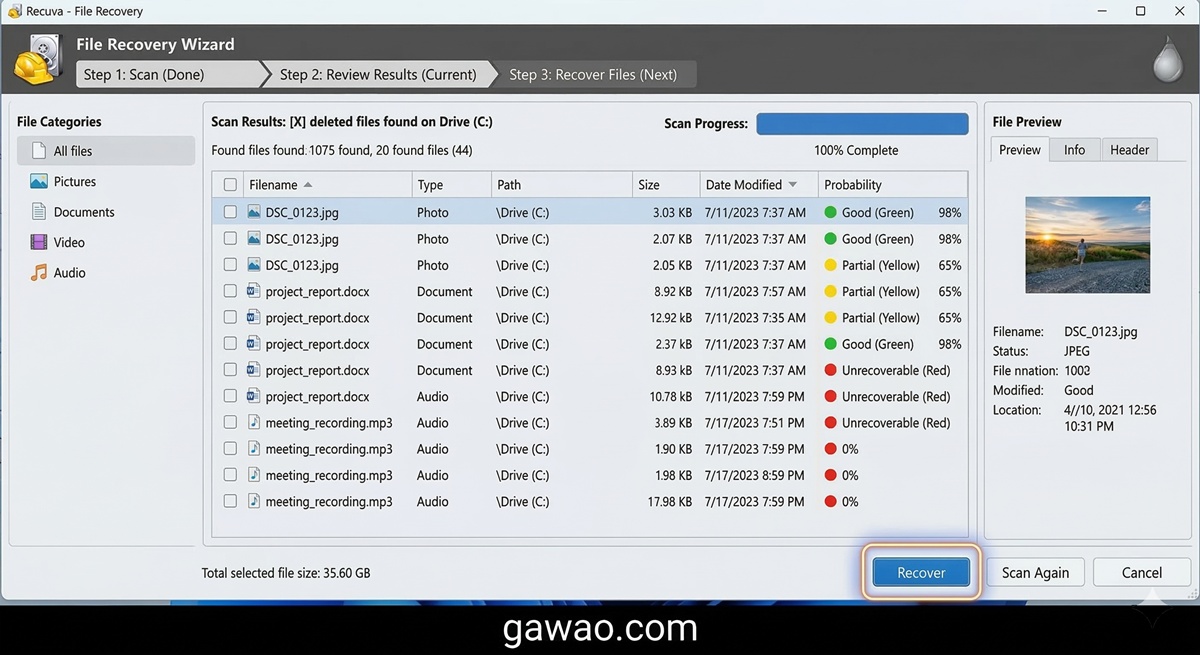
Recuva (Windows — ฟรี)
โปรแกรมที่ใช้งานง่ายที่สุดและฟรี 100%
- ดาวน์โหลดจาก piriform.com/recuva
- ติดตั้งบน Drive อื่นที่ไม่ใช่ Drive ที่มีไฟล์หาย
- เปิดโปรแกรม เลือกประเภทไฟล์และ Drive ที่ต้องการ
- เลือก Deep Scan เพื่อโอกาสกู้ได้มากขึ้น
- รอสแกนเสร็จ ติ๊กไฟล์ที่ต้องการ → Recover
PhotoRec (Windows / Mac / Linux — ฟรี Open Source)
เหมาะสำหรับกู้รูปภาพและเอกสาร ใช้งานผ่าน Command Line แต่มี GUI Version ชื่อ TestDisk
Disk Drill (Windows / Mac — ฟรี 500 MB)
UI สวยงามกว่า Recuva กู้ได้ฟรี 500 MB ถ้าต้องการมากกว่าต้องซื้อ Pro
เปรียบเทียบโปรแกรมกู้ไฟล์
| โปรแกรม | OS | ราคา | ใช้งานง่าย | ประสิทธิภาพ |
|---|---|---|---|---|
| Recuva | Windows | ฟรี | ✅ ง่าย | ⭐⭐⭐⭐ |
| Disk Drill | Win / Mac | ฟรี 500MB | ✅ ง่ายมาก | ⭐⭐⭐⭐⭐ |
| PhotoRec | Win/Mac/Linux | ฟรี | ❌ ยาก | ⭐⭐⭐⭐⭐ |
| EaseUS | Win / Mac | ฟรี 2GB | ✅ ง่าย | ⭐⭐⭐⭐ |
| Stellar | Win / Mac | เสียเงิน | ✅ ง่าย | ⭐⭐⭐⭐⭐ |
กู้ไฟล์จาก USB หรือ Memory Card
ถ้าไฟล์หายจาก USB Drive หรือ Memory Card กล้องถ่ายรูป:
- ห้ามเขียนข้อมูลใหม่ลง USB ทันที
- เสียบ USB เข้าคอม
- ใช้ Recuva หรือ PhotoRec สแกนที่ Drive ตัวนั้น
- Save ไฟล์ที่กู้ได้ไปยัง Drive อื่น เสมอ
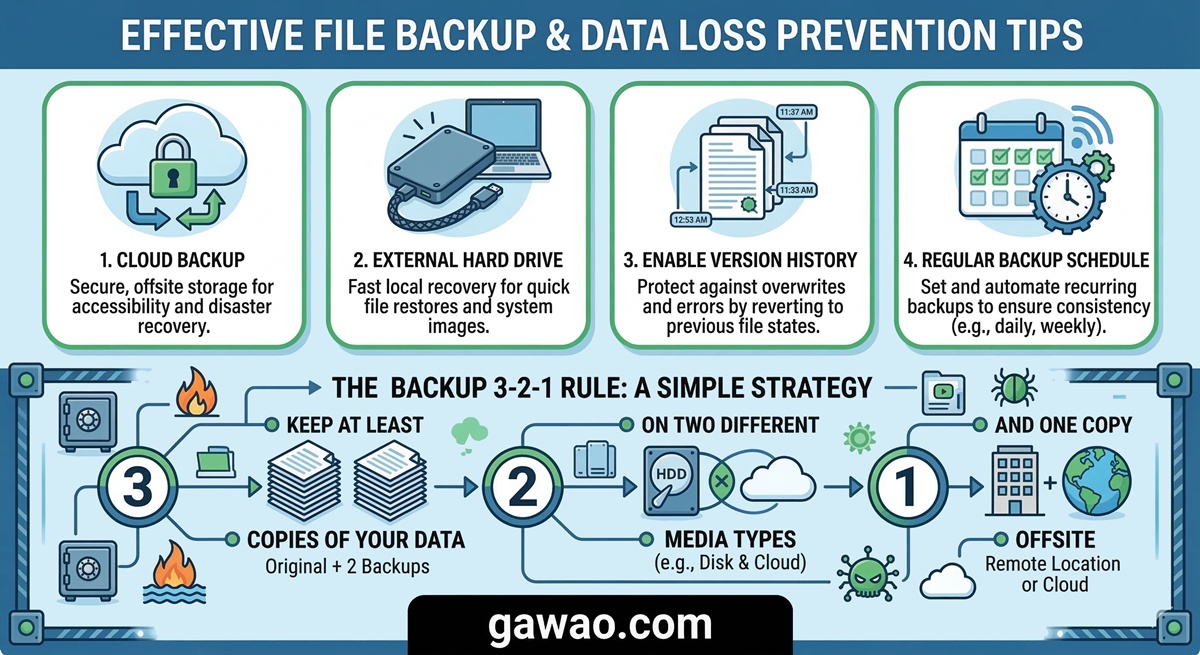
ป้องกันไว้ดีกว่าแก้: กฎ 3-2-1 Backup
3 — เก็บสำเนาข้อมูลอย่างน้อย 3 ชุด 2 — เก็บในสื่อต่างกัน 2 ประเภท เช่น HDD + Cloud 1 — เก็บไว้นอกสถานที่อย่างน้อย 1 ชุด เช่น Cloud
วิธีง่ายที่สุดสำหรับคนทั่วไป:
- เปิด Windows File History หรือ Mac Time Machine วันนี้
- ใช้ Google Drive, OneDrive หรือ iCloud สำรองเอกสารสำคัญอัตโนมัติ
คำถามที่พบบ่อย (FAQ)
Q: Format ไดรฟ์ไปแล้ว ยังกู้ไฟล์ได้ไหม? A: ยังมีโอกาสครับ โดยเฉพาะ Quick Format เพราะแค่ลบ Table of Contents ไม่ได้เขียนทับข้อมูลจริง ใช้ PhotoRec หรือ Disk Drill Deep Scan มีโอกาสกู้ได้มาก
Q: ไฟล์หายไปนานแล้ว ยังกู้ได้ไหม? A: ขึ้นอยู่กับว่ามีการเขียนข้อมูลใหม่ทับแค่ไหน ถ้า Drive ไม่ได้ใช้งานมาก โอกาสยังมีอยู่แม้ผ่านไปหลายเดือน
Q: SSD กู้ไฟล์ยากกว่า HDD ไหม? A: ใช่ครับ SSD มีเทคโนโลยี TRIM ที่ลบข้อมูลจริงเพื่อเพิ่มประสิทธิภาพ ทำให้กู้คืนยากกว่า HDD มาก จึงควรสำรองข้อมูล SSD บ่อยกว่าปกติ
แหล่งอ้างอิง
- Recuva — Free File Recovery
- Disk Drill — Data Recovery Software
- PhotoRec / TestDisk — Open Source
- Microsoft — File History
- Apple — Time Machine
เผยแพร่บน: gawao.com | หมวดหมู่: IT How-To, Data Recovery, Windows, Mac | อัปเดตล่าสุด: 2026