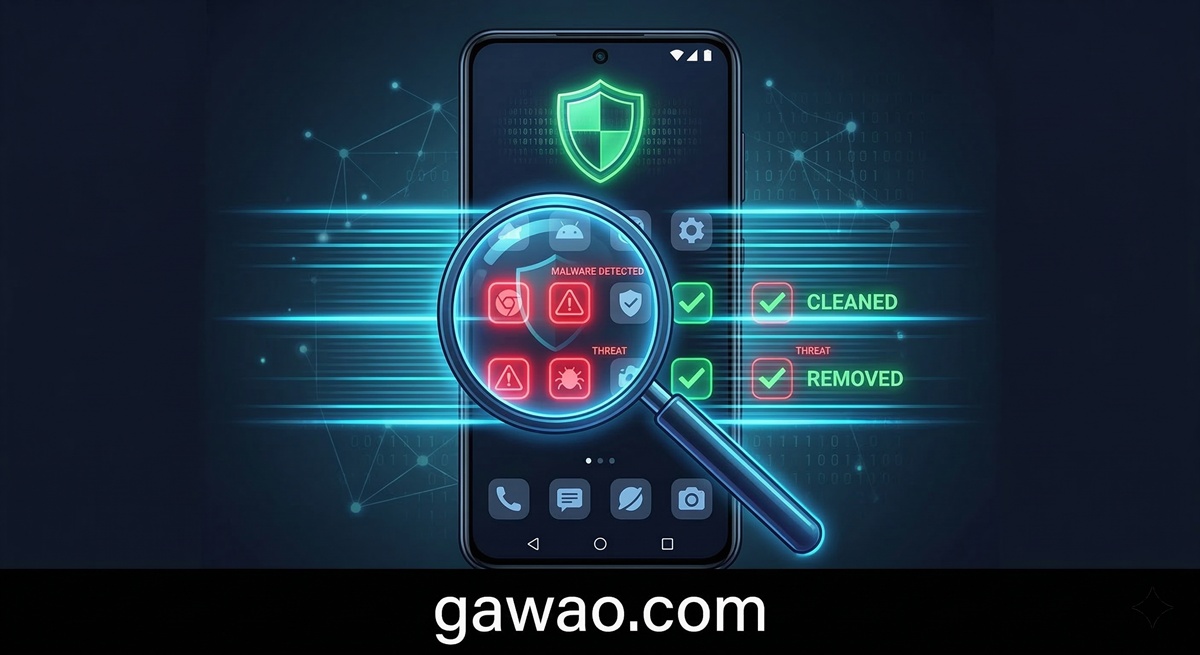
สัญญาณเตือน: มือถือของคุณติดมัลแวร์ไหม?
ก่อนลงมือแก้ไข มาตรวจสอบก่อนว่ามือถือมีอาการต่อไปนี้หรือเปล่า:
| อาการ | ความเสี่ยง |
|---|---|
| โฆษณาป๊อปอัปขึ้นเองแม้ไม่ได้เปิดแอปใด | ⚠️ สูง — Adware |
| แอปที่ไม่รู้จักปรากฏขึ้นเอง | ⚠️ สูง — Malware |
| แบตหมดเร็วผิดปกติ | ⚠️ กลาง — อาจมีแอปรันพื้นหลัง |
| มือถือร้อนแม้ไม่ได้ใช้งาน | ⚠️ กลาง — มีกระบวนการซ่อนทำงาน |
| อินเทอร์เน็ตหมดเร็วกว่าปกติ | ⚠️ กลาง — มีแอปส่งข้อมูลพื้นหลัง |
| มือถือช้าลงกะทันหัน | ⚠️ ต่ำ — อาจเป็นแค่พื้นที่เต็ม |
| ค่าโทรศัพท์สูงขึ้นโดยไม่ทราบสาเหตุ | ⚠️ สูง — Toll Fraud Malware |
ถ้ามีอาการ 3 ข้อขึ้นไป แนะนำให้ทำตามขั้นตอนในบทความนี้ทันที
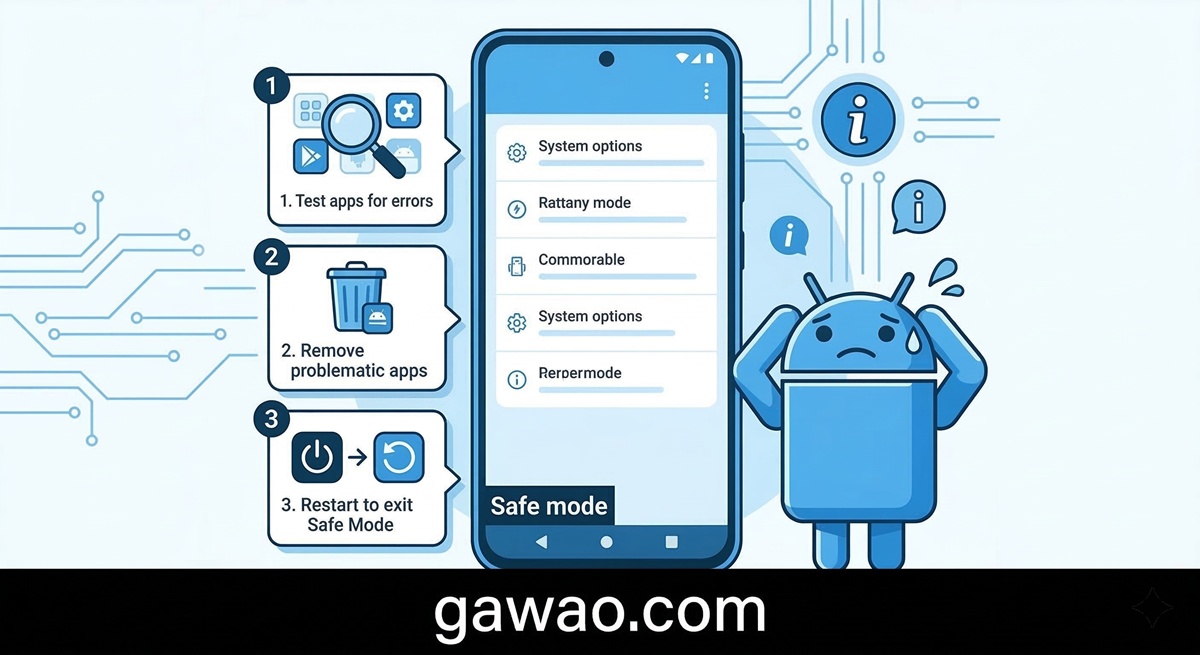
ขั้นตอนที่ 1: ปิด Safe Mode เพื่อตรวจสอบ
Safe Mode ปิดแอปของบุคคลที่สาม ถ้าอาการหายไปใน Safe Mode แสดงว่าสาเหตุมาจากแอปที่ติดตั้งไว้
วิธีเข้า Safe Mode (ส่วนใหญ่ของ Android):
- กดปุ่ม Power ค้างไว้จนเมนูปิดเครื่องปรากฏ
- กดค้างที่ตัวเลือก “ปิดเครื่อง” หรือ “Power Off” ประมาณ 2-3 วินาที
- จะมีป๊อปอัปถามว่าต้องการบูตเข้า Safe Mode กด OK
- มือถือจะรีสตาร์ทและแสดงคำว่า “Safe mode” ที่มุมล่าง
ถ้าโฆษณาหยุดขึ้นใน Safe Mode → มาจากแอปที่ติดตั้งไว้แน่นอน
ขั้นตอนที่ 2: ค้นหาและลบแอปต้องสงสัย
วิธีตรวจสอบแอปทั้งหมด:
- ไปที่ Settings → Apps (หรือ Application Manager)
- กด ดูทั้งหมด เพื่อเห็นแอปทุกตัวรวมถึงแอประบบ
- มองหาแอปที่:
- ไม่รู้จัก ไม่เคยติดตั้งเอง
- ชื่อแปลกหรือดูไม่น่าเชื่อถือ
- ใช้พื้นที่หรือ Data มากผิดปกติ
- กดที่แอปต้องสงสัย → ถอนการติดตั้ง (Uninstall)
⚠️ ระวัง: ถ้าปุ่ม Uninstall เป็นสีเทา (กดไม่ได้) แสดงว่าแอปนั้นได้รับสิทธิ์ Device Administrator ต้องถอนสิทธิ์ก่อน
วิธีถอนสิทธิ์ Device Administrator:
- Settings → Security → Device Admin Apps
- ปิดสิทธิ์ของแอปต้องสงสัย → แล้วค่อย Uninstall
ขั้นตอนที่ 3: สแกนด้วยแอป Antivirus
หลังลบแอปต้องสงสัยแล้ว ให้สแกนอีกครั้งด้วยแอป Antivirus ที่น่าเชื่อถือ
| แอป Antivirus | ฟรี/เสียเงิน | จุดเด่น |
|---|---|---|
| Malwarebytes | ฟรี (จำกัด) | ตรวจ Malware ได้ดีมาก |
| Bitdefender Mobile | ฟรี / Premium | เบา ไม่กินแบต |
| Avast Mobile Security | ฟรี / Premium | ฟีเจอร์ครบ |
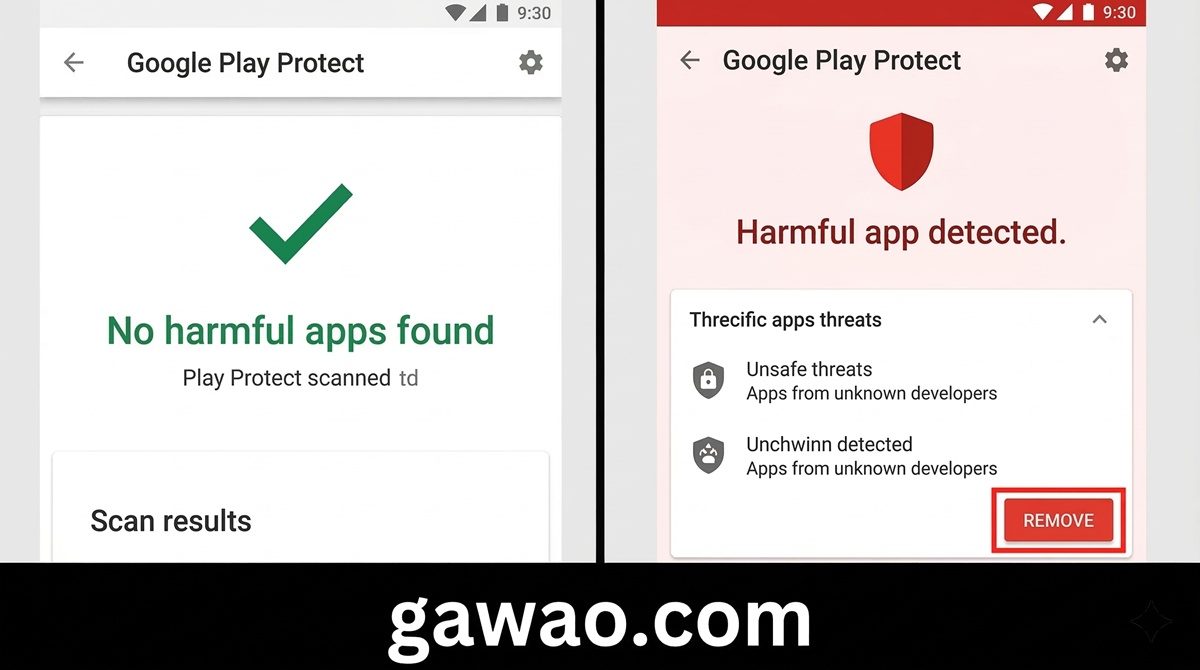
| Google Play Protect | ฟรี (มีในตัว) | สแกนแอปจาก Play Store |
ใช้ Google Play Protect ทันที:
- เปิด Play Store
- กดรูปโปรไฟล์ → Play Protect
- กด สแกน เพื่อตรวจสอบแอปทั้งหมด
ขั้นตอนที่ 4: ล้าง Cache และ Data ของแอปต้องสงสัย
แม้ลบแอปแล้ว ไฟล์ขยะบางส่วนอาจยังค้างอยู่
วิธีล้าง Cache:
- Settings → Apps → เลือกแอป → Storage
- กด Clear Cache และ Clear Data
- ทำซ้ำกับแอปที่ดูน่าสงสัยทุกตัว
ขั้นตอนที่ 5: รีเซ็ตการตั้งค่า Network
มัลแวร์บางชนิดเปลี่ยนการตั้งค่า DNS หรือ Proxy เพื่อเปลี่ยนเส้นทางการเข้าเว็บ
วิธีรีเซ็ต:
- Settings → General Management (หรือ System)
- Reset → Reset Network Settings
- ยืนยันการรีเซ็ต Wi-Fi, Bluetooth และ Mobile Data จะถูกล้างทั้งหมด
ถ้ายังไม่หาย: ทางเลือกสุดท้าย — Factory Reset
ถ้าทำทุกขั้นตอนแล้วอาการยังไม่ดีขึ้น การ Factory Reset คือวิธีที่แน่ที่สุด
ก่อน Factory Reset ต้องทำ:
- สำรองข้อมูล รูปภาพ และ Contact ก่อนทุกครั้ง
- บันทึก Password ของแอปต่างๆ ที่ต้องการ
วิธี Factory Reset: Settings → General Management → Reset → Factory Data Reset
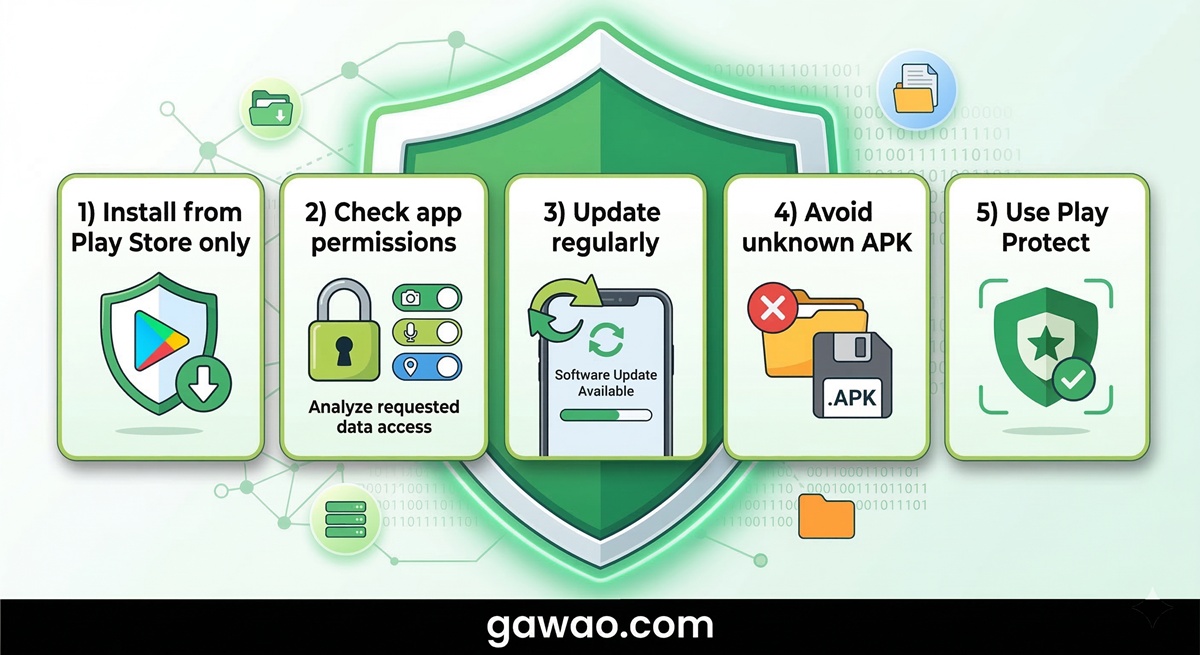
ป้องกันไม่ให้ติดมัลแวร์อีก: 5 หลักการ
- ดาวน์โหลดแอปจาก Play Store เท่านั้น ไม่ติดตั้งไฟล์ APK จากแหล่งที่ไม่รู้จัก
- ตรวจสอบ Permission ก่อนติดตั้งแอปทุกตัว แอป Flashlight ไม่มีเหตุผลที่ต้องขอ Permission เข้า Contacts
- อัปเดต Android สม่ำเสมอ เพราะแต่ละ Update แก้ช่องโหว่ด้านความปลอดภัย
- ไม่กด Allow เวลาเว็บไซต์ขอ Install แอปหรือ Extension แปลกๆ
- เปิด Play Protect ทิ้งไว้ตลอดเวลา เพราะสแกนแอปใหม่โดยอัตโนมัติ
คำถามที่พบบ่อย (FAQ)
Q: iPhone ติดไวรัสได้เหมือน Android ไหม? A: ยากกว่ามากครับ iOS มีระบบ Sandboxing ที่เข้มงวดและดาวน์โหลดได้แค่จาก App Store เท่านั้น แต่ถ้า Jailbreak ความเสี่ยงจะเพิ่มขึ้นมาก
Q: Antivirus บน Android จำเป็นไหม? A: ถ้าใช้แอปแค่จาก Play Store และไม่ติดตั้ง APK นอกระบบ Google Play Protect ฟรีก็เพียงพอ แต่ถ้าใช้งานมากหรือเปิดลิงก์แปลกๆ บ่อย Antivirus เสริมก็ช่วยได้
Q: ล้างข้อมูลในแอปธนาคารแล้วมีผลอะไรไหม? A: ล้างแค่ Cache ไม่มีผล แต่ถ้าล้าง Data จะต้อง Login ใหม่ ข้อมูลบัญชียังคงอยู่เพราะเก็บที่ Server ไม่ใช่ในเครื่อง
แหล่งอ้างอิง
เผยแพร่บน: gawao.com | หมวดหมู่: IT How-To, Mobile Security, Android | อัปเดตล่าสุด: 2026