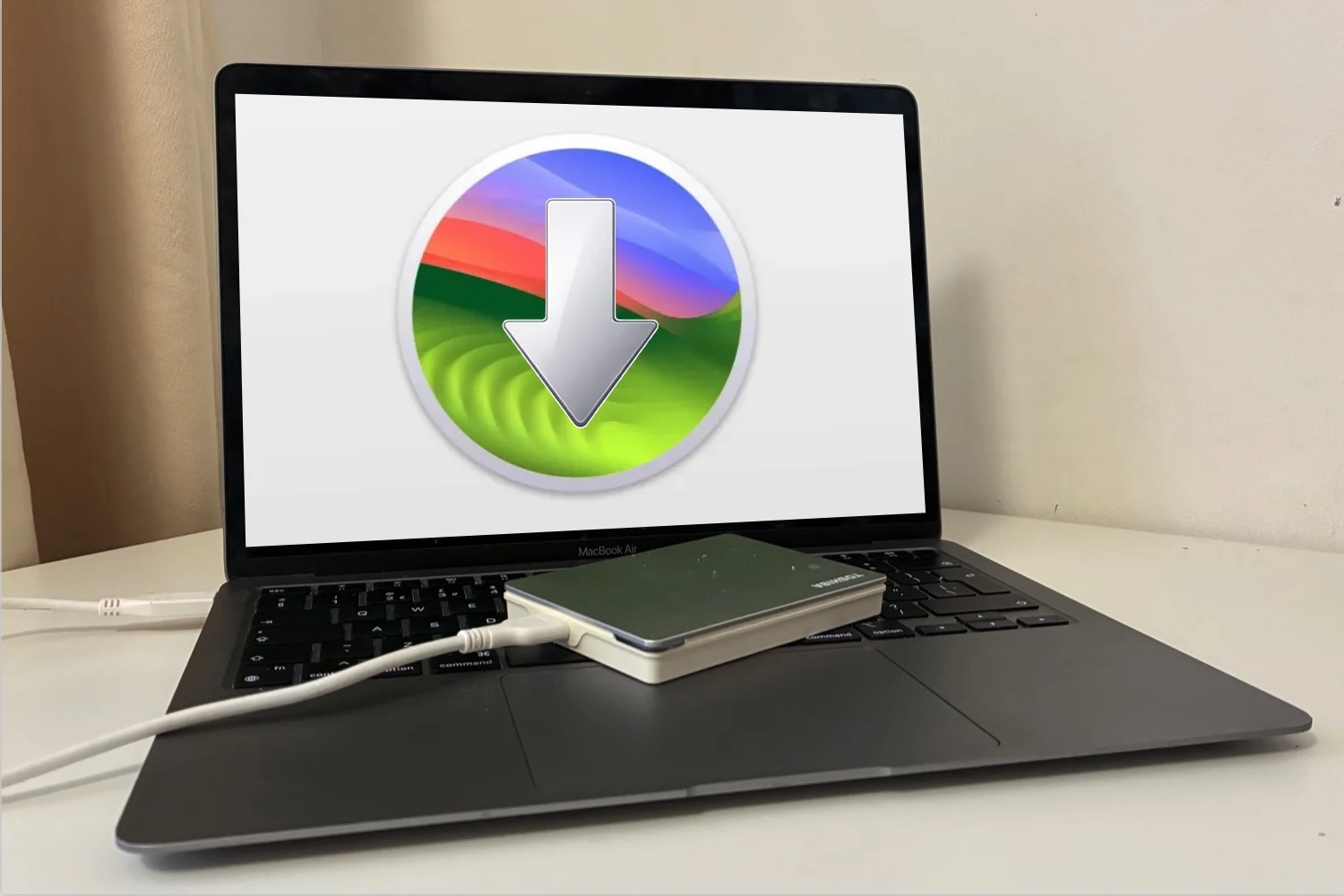
ทำไมการสร้าง USB Bootable ถึงสำคัญ?
การมี USB สำหรับติดตั้ง macOS ติดตัวไว้เป็นทักษะที่ผู้ใช้ Mac ทุกคนควรมี ไม่ว่าจะเป็นการติดตั้งเครื่องใหม่แบบสะอาดหมดจด (Clean Install), การอัปเกรดเครื่องหลายๆ เครื่องพร้อมกันโดยไม่ต้องดาวน์โหลดไฟล์ซ้ำทุกครั้ง, หรือการกู้คืนระบบในยามที่เครื่องเปิดไม่ติด วิธีนี้ให้การควบคุมที่เหนือกว่าการพึ่งพา macOS Recovery เพียงอย่างเดียวมากครับ
สิ่งที่ต้องเตรียมก่อนเริ่ม
- USB Flash Drive: ขนาดอย่างน้อย 32GB (แนะนำ USB 3.0 หรือ USB-C เพื่อความรวดเร็ว)
- ไฟล์ติดตั้ง macOS: ดาวน์โหลดจาก App Store หรือหน้า Software Update
- สิทธิ์ Admin: คุณต้องมีชื่อผู้ใช้และรหัสผ่านของผู้ดูแลระบบเครื่อง
- การเชื่อมต่ออินเทอร์เน็ต: เพื่อดาวน์โหลดไฟล์ติดตั้งขนาดใหญ่ (12-16GB)
ขั้นตอนที่ 1: ดาวน์โหลดไฟล์ติดตั้ง macOS
ให้ไปที่ Mac App Store แล้วค้นหา macOS เวอร์ชันที่ต้องการ (เช่น Sequoia, Sonoma หรือ Ventura) จากนั้นกดดาวน์โหลด ข้อควรระวัง: เมื่อดาวน์โหลดเสร็จแล้ว หากตัวติดตั้งเปิดขึ้นมาโดยอัตโนมัติ ให้กดปิดไปทันที ห้ามกดเริ่มการติดตั้งเด็ดขาด ไฟล์จะถูกเก็บไว้ในโฟลเดอร์ Applications
ขั้นตอนที่ 2: เตรียม USB Drive ด้วย Disk Utility
- เสียบ USB เข้ากับ Mac แล้วเปิดแอป Disk Utility
- เลือก View > Show All Devices แล้วเลือกที่ตัวไดรฟ์หลัก
- กดปุ่ม Erase แล้วตั้งค่าดังนี้:
- Name: MyVolume (แนะนำให้ใช้ชื่อนี้เพื่อให้ง่ายต่อการพิมพ์คำสั่ง)
- Format: APFS (สำหรับ Big Sur ขึ้นไป) หรือ Mac OS Extended (Journaled) สำหรับรุ่นเก่า
- Scheme: GUID Partition Map
- กด Erase แล้วรอจนเสร็จ
ขั้นตอนที่ 3: ใช้คำสั่ง Terminal สร้างตัวบูต
เปิดแอป Terminal แล้วคัดลอกคำสั่งด้านล่างนี้ (ตัวอย่างสำหรับ macOS Sequoia) ไปวางแล้วกด Enter:
sudo /Applications/Install\ macOS\ Sequoia.app/Contents/Resources/createinstallmedia --volume /Volumes/MyVolume
ใส่รหัสผ่านเครื่องของคุณ (ขณะพิมพ์จะมองไม่เห็นตัวอักษร) จากนั้นพิมพ์ Y แล้วกด Enter เพื่อยืนยันการล้างข้อมูลและเริ่มสร้างไฟล์บูต รอจนขึ้นคำว่า “Copy complete. Done.”
วิธีบูตจาก USB ที่สร้างเสร็จแล้ว
- สำหรับ Apple Silicon (ชิป M1, M2, M3): ปิดเครื่องให้สนิท แล้วกดปุ่ม Power ค้างไว้จนกว่าจะเห็นหน้า Startup Options จากนั้นเลือก USB ที่เราสร้างไว้
- สำหรับ Intel Mac: ปิดเครื่องให้สนิท แล้วกดปุ่ม Power พร้อมกดปุ่ม Option (Alt) ค้างไว้จนกว่าจะเห็นรายการไดรฟ์ที่สามารถบูตได้
Tags: Apple, macOS, Mac, How-to, ข่าวไอที, Sequoia, Sonoma