
โทรศัพท์หาย เครื่องพัง หรือถูกน้ำ — เหตุการณ์พวกนี้เกิดขึ้นได้ทุกเมื่อ แต่ถ้าคุณตั้งค่า Backup ไว้ล่วงหน้า ทุกอย่างจะกลับมาภายในไม่กี่นาที
ข้อมูลในมือถือ “สูญหาย” ได้ทุกวินาที
ลองนึกภาพว่าวันนี้โทรศัพท์คุณหายหรือจอแตก แล้วข้อมูลทุกอย่างหายไปพร้อมกัน ทั้งรูปถ่าย บทสนทนา เอกสารสำคัญ และ Contacts ที่สะสมมาหลายปี
เหตุการณ์นี้เกิดขึ้นกับคนหลายล้านคนทุกปี และส่วนใหญ่บอกว่า “รู้งี้ทำ Backup ไว้ก่อน”
บทความนี้จะพาคุณตั้งค่าสำรองข้อมูลทั้งบน Android และ iPhone แบบครบวงจร ครอบคลุมทั้ง Cloud Backup และ Local Backup เพื่อให้มั่นใจว่าข้อมูลของคุณปลอดภัยอยู่เสมอ
ทำไมต้อง Backup? (และทำไมถึงไม่ควรรอ)
ข้อมูลในมือถือสามารถหายได้จากหลายสาเหตุที่ป้องกันไม่ได้:
- โทรศัพท์หาย หรือถูกขโมย — เกิดขึ้นบ่อยกว่าที่คิด
- จอแตก หรือเครื่องเสียทางกายภาพ — ช่างซ่อมอาจกู้ข้อมูลไม่ได้เลย
- น้ำเข้าเครื่อง — แม้มือถือจะกัน Splash ได้ก็ไม่รอดทุกกรณี
- อัปเดต OS แล้วข้อมูลหาย — พบได้บ้างในบางรุ่น
- มัลแวร์หรือไวรัส — ลบข้อมูลโดยไม่แจ้งเตือน
- ลบไฟล์พลาดเอง — คลิกผิดแล้วหายไปตลอดกาล
🔑 กฎทองของ Backup: ข้อมูลที่ยังไม่ได้ Backup ถือว่า “ยังไม่มี” จนกว่าจะทำ

ส่วนที่ 1: สำรองข้อมูล Android ด้วย Google One Backup
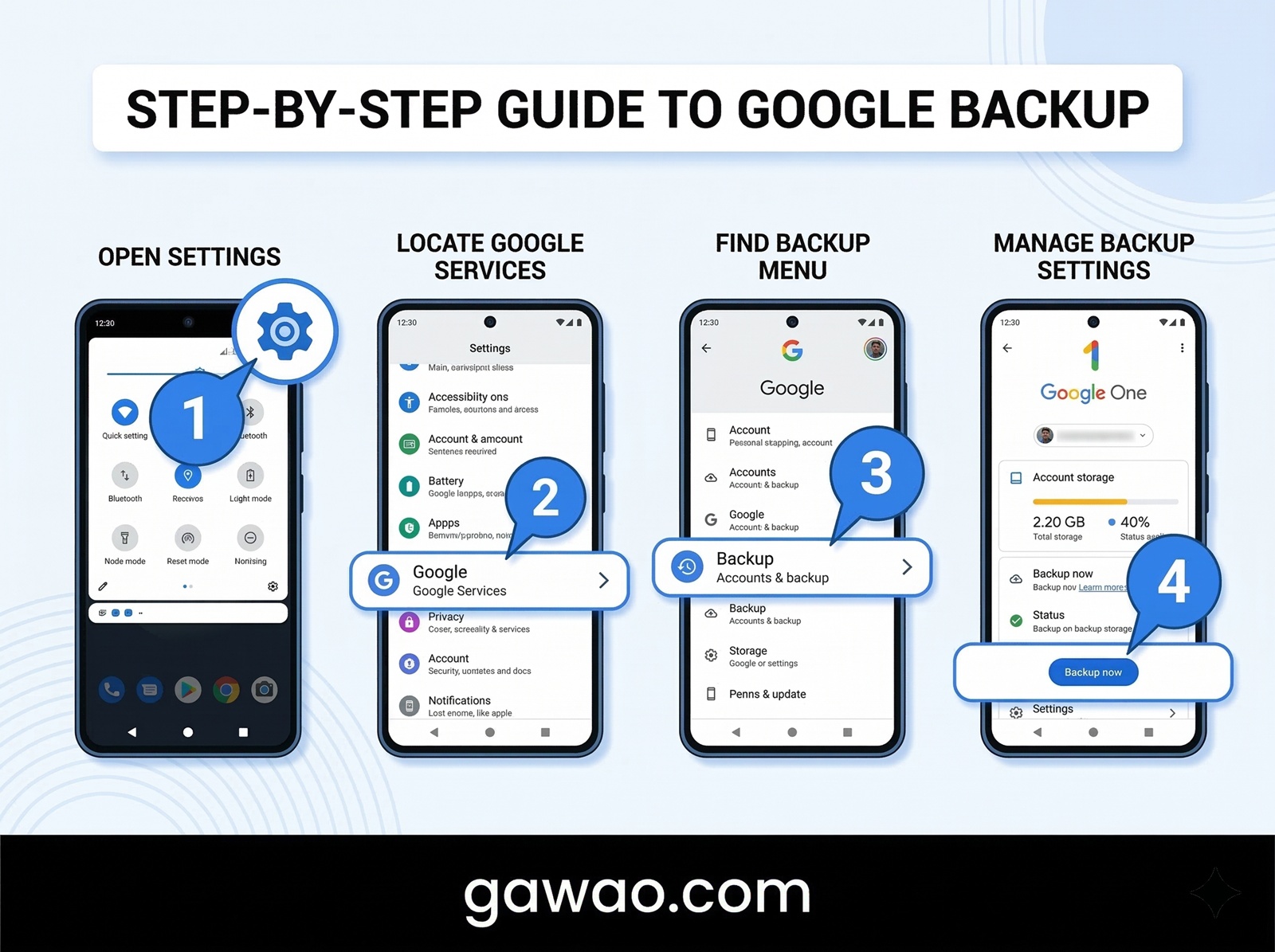
วิธีเปิด Backup อัตโนมัติบน Android
Google ให้พื้นที่ฟรี 15 GB สำหรับ Backup ข้อมูลทั้งหมดของคุณ รวมถึง Contacts, Calendar, แอปพลิเคชัน, รูปภาพ และ Settings
ขั้นตอน:
- เปิด Settings (การตั้งค่า) บนโทรศัพท์
- เลื่อนลงหา Google > Backup
- เปิด Toggle “Back up to Google Drive”
- กด “Back up now” เพื่อ Backup ทันที
✅ หลังจากนี้ ระบบจะ Backup ให้อัตโนมัติเมื่อโทรศัพท์ชาร์จอยู่และเชื่อมต่อ Wi-Fi
วิธีสำรองรูปภาพด้วย Google Photos
รูปภาพเป็นข้อมูลที่คนเสียดายมากที่สุดเมื่อโทรศัพท์หาย โชคดีที่ Google Photos ช่วยได้:
- ดาวน์โหลด Google Photos (มักมีติดตั้งมาแล้ว)
- เปิดแอป > กด Profile ที่มุมบนขวา
- เลือก Photos settings > Backup
- เปิด Backup แล้วเลือก “Backup quality” เป็น:
- Storage saver — บีบอัดรูปเล็กน้อย แต่ไม่กินโควตา
- Original quality — คุณภาพเต็ม แต่กินโควตา 15 GB
วิธีดูว่า Backup สำเร็จหรือเปล่า
เข้าไปที่ backup.google.com บน Browser แล้วเข้าสู่ระบบด้วย Google Account เดียวกันกับในโทรศัพท์ คุณจะเห็นข้อมูลทั้งหมดที่ Backup ไว้
ส่วนที่ 2: สำรองข้อมูล iPhone ด้วย iCloud
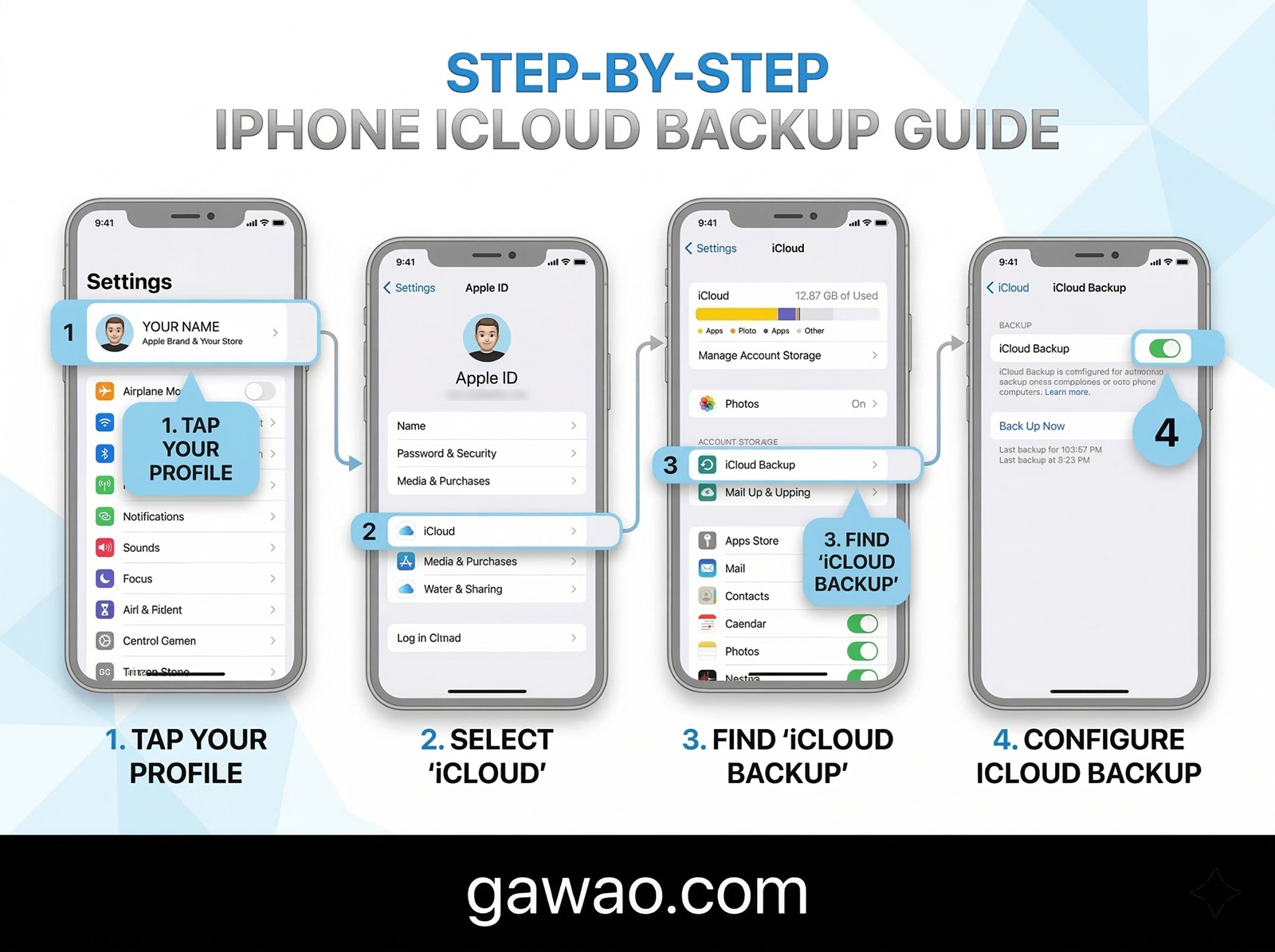
วิธีเปิด iCloud Backup อัตโนมัติ
Apple ให้พื้นที่ฟรี 5 GB (ถ้าต้องการเพิ่มต้องสมัคร iCloud+ เพิ่มเงิน)
ขั้นตอน:
- เปิด Settings (การตั้งค่า)
- กดชื่อของคุณ (Apple ID) ที่ด้านบน
- เลือก iCloud > iCloud Backup
- เปิด Toggle “iCloud Backup”
- กด “Back Up Now” เพื่อ Backup ทันที
✅ ระบบจะ Backup อัตโนมัติทุกคืนเมื่อโทรศัพท์ล็อกหน้าจอ ชาร์จอยู่ และเชื่อมต่อ Wi-Fi
สิ่งที่ iCloud Backup เก็บ (และไม่เก็บ)
| เก็บใน iCloud Backup | ไม่เก็บ |
|---|---|
| รูปภาพและวิดีโอ | ข้อมูลที่ Sync ผ่าน iCloud อยู่แล้ว |
| Contacts และ Calendar | Apple Pay Cards |
| ข้อความ SMS และ iMessage | Face ID / Touch ID |
| Settings และ Health Data | รหัสผ่านใน Keychain (เก็บแยก) |
| แอปและข้อมูลในแอป |
เพิ่มพื้นที่ iCloud ถ้า 5 GB ไม่พอ
ถ้า iCloud เต็ม แนะนำ Plan iCloud+ 50 GB ราคาประมาณ 35 บาท/เดือน ซึ่งเพียงพอสำหรับโทรศัพท์ส่วนใหญ่ หรือจะเลือก Backup เฉพาะแอปสำคัญก็ได้:
- ไปที่ Settings > [ชื่อ] > iCloud
- กด “Show All” เพื่อดูแอปทั้งหมด
- ปิด Toggle ของแอปที่ไม่จำเป็น เช่น Podcast, Netflix
ส่วนที่ 3: Local Backup (สำรองลงคอมพิวเตอร์)
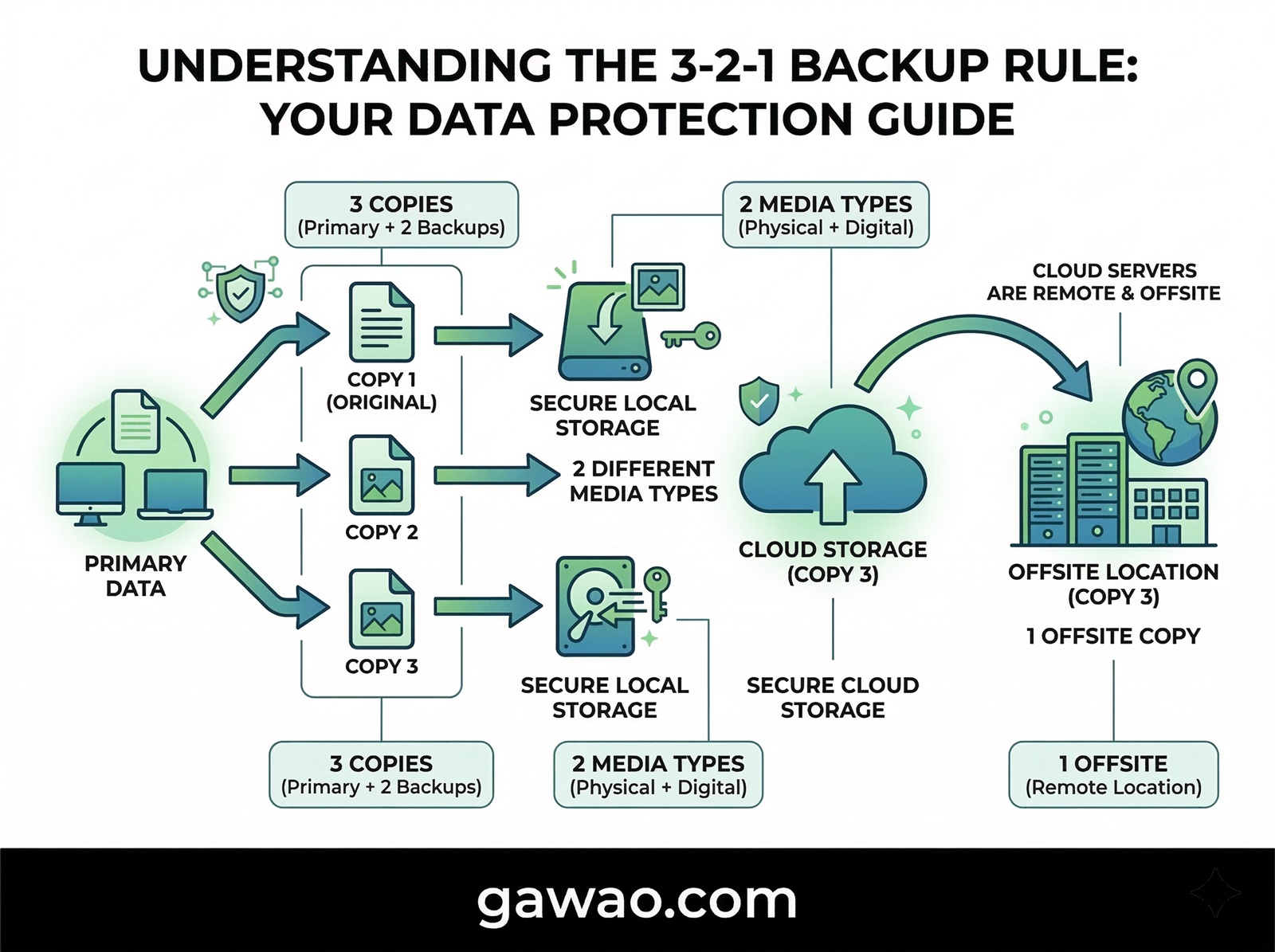
Cloud Backup ดีมาก แต่การมี Local Backup ไว้ด้วยจะปลอดภัยกว่า ตามหลัก 3-2-1 Backup Rule (ข้อมูล 3 ชุด บนสื่อ 2 ประเภท ในสถานที่ 1 แห่งนอกบ้าน)
Local Backup สำหรับ Android
วิธีใช้ Samsung Smart Switch (สำหรับ Samsung):
- ดาวน์โหลด Samsung Smart Switch บน PC/Mac
- เชื่อมต่อโทรศัพท์ด้วยสาย USB
- กด “Backup” แล้วรอระบบทำงาน
Android ทั่วไป: ใช้ Android File Transfer (Mac) หรือลาก-วางไฟล์ตรงๆ บน Windows Explorer เพื่อคัดลอกโฟลเดอร์ DCIM (รูปภาพ) ไว้ก่อน
Local Backup สำหรับ iPhone
วิธีใช้ Finder (macOS Catalina ขึ้นไป) หรือ iTunes (Windows):
- เชื่อมต่อ iPhone กับคอมด้วยสาย USB
- เปิด Finder แล้วคลิก iPhone ที่แถบซ้าย (หรือเปิด iTunes บน Windows)
- เลือก “Back Up Now”
- ✅ แนะนำเปิด “Encrypt local backup” เพื่อเก็บรหัสผ่านและข้อมูล Health ด้วย
💡 Local Backup บน iPhone เก็บข้อมูลได้ครบกว่า iCloud ในบางกรณี เพราะเก็บรหัสผ่านใน Keychain ได้ด้วย (ถ้าเปิด Encrypt)
เปรียบเทียบ: Cloud vs Local Backup
| เกณฑ์ | Cloud Backup | Local Backup |
|---|---|---|
| ความสะดวก | ✅ อัตโนมัติ ไม่ต้องทำเอง | ❌ ต้องเชื่อมสายเอง |
| เข้าถึงได้ทุกที่ | ✅ ใช้ได้ทั่วโลก | ❌ ต้องมีคอมนั้นอยู่ด้วย |
| ความปลอดภัย | ✅ ปลอดภัยถ้าเปิด 2FA | ✅ ไม่มีความเสี่ยง Online |
| ค่าใช้จ่าย | ❌ อาจต้องจ่ายเพิ่ม | ✅ ฟรี (ใช้ HDD ที่มีอยู่) |
| ความสมบูรณ์ของข้อมูล | ปานกลาง | ✅ สมบูรณ์กว่า |
แนะนำ: ทำทั้งสองแบบ — ใช้ Cloud Backup เป็นหลัก และทำ Local Backup เดือนละครั้ง
วิธีทดสอบว่า Backup ใช้งานได้จริง
การทำ Backup แต่ไม่เคยทดสอบ เหมือนซื้อประกันแต่ไม่เคยอ่านเงื่อนไข
วิธีทดสอบ Android:
- ลบ Contact ทดสอบออก 1 รายชื่อ
- เข้า Google Contacts > Undo changes > เลือก Restore
วิธีทดสอบ iPhone:
- ลบรูปทดสอบออก 1 รูป
- เปิด Photos > Albums > Recently Deleted
- กด Recover เพื่อนำรูปกลับมา
สรุป: Checklist สำรองข้อมูลฉบับสมบูรณ์
☐ Android: เปิด Google Backup อัตโนมัติแล้ว
☐ Android: เปิด Google Photos Backup แล้ว
☐ iPhone: เปิด iCloud Backup อัตโนมัติแล้ว
☐ iPhone: พื้นที่ iCloud เพียงพอ (ไม่เต็ม)
☐ ทำ Local Backup ครั้งล่าสุดภายใน 1 เดือน
☐ ทดสอบการกู้คืนข้อมูลอย่างน้อย 1 ครั้ง
ใช้เวลาทำทั้งหมดไม่เกิน 15 นาที แต่ปกป้องความทรงจำและข้อมูลสำคัญได้ตลอดชีวิต
คำถามที่พบบ่อย (FAQ)
Q: iCloud 5 GB ฟรีพอไหมสำหรับ Backup? A: สำหรับโทรศัพท์ที่ใช้งานทั่วไป 5 GB มักไม่พอ โดยเฉพาะถ้ามีรูปเยอะ แนะนำอัปเกรดเป็น iCloud+ 50 GB (ประมาณ 35 บาท/เดือน) หรือใช้ Google Photos สำรองรูปแยกต่างหาก
Q: Backup ทุกวันจำเป็นไหม? A: ไม่จำเป็น ระบบอัตโนมัติของทั้ง Google และ Apple จะ Backup ให้เองเมื่อเงื่อนไขครบ (ชาร์จ + Wi-Fi + ล็อกหน้าจอ) ซึ่งมักเกิดขึ้นทุกคืน
Q: ข้อมูล LINE หายไปด้วยหรือเปล่าถ้าโทรศัพท์หาย? A: ข้อมูล LINE ไม่ได้อยู่ใน Google/iCloud Backup โดยอัตโนมัติ ต้องเข้าไปตั้งค่า Backup ใน LINE เอง: เมนู > การตั้งค่า > สนทนา > สำรองข้อมูลประวัติสนทนา
Q: ถ้าต้องการ Backup แอป Banking ได้ไหม? A: ข้อมูลในแอป Banking ส่วนใหญ่เก็บอยู่บน Server ของธนาคาร ไม่ได้เก็บในเครื่อง การ Backup จึงไม่จำเป็นสำหรับข้อมูลทางการเงิน แค่จำ Password และ PIN ไว้ก็พอ
แหล่งอ้างอิง
- Google — Back up or restore data on your Android device
- Apple — How to back up your iPhone
- Google Photos — Back up & sync your photos
- Samsung Smart Switch
- LINE — วิธีสำรองข้อมูลประวัติสนทนา
เผยแพร่บน: gawao.com | หมวดหมู่: IT How-To | อัปเดตล่าสุด: มีนาคม 2026