IP Camera vs กล้อง CCTV แบบเดิม ต่างกันอย่างไร?
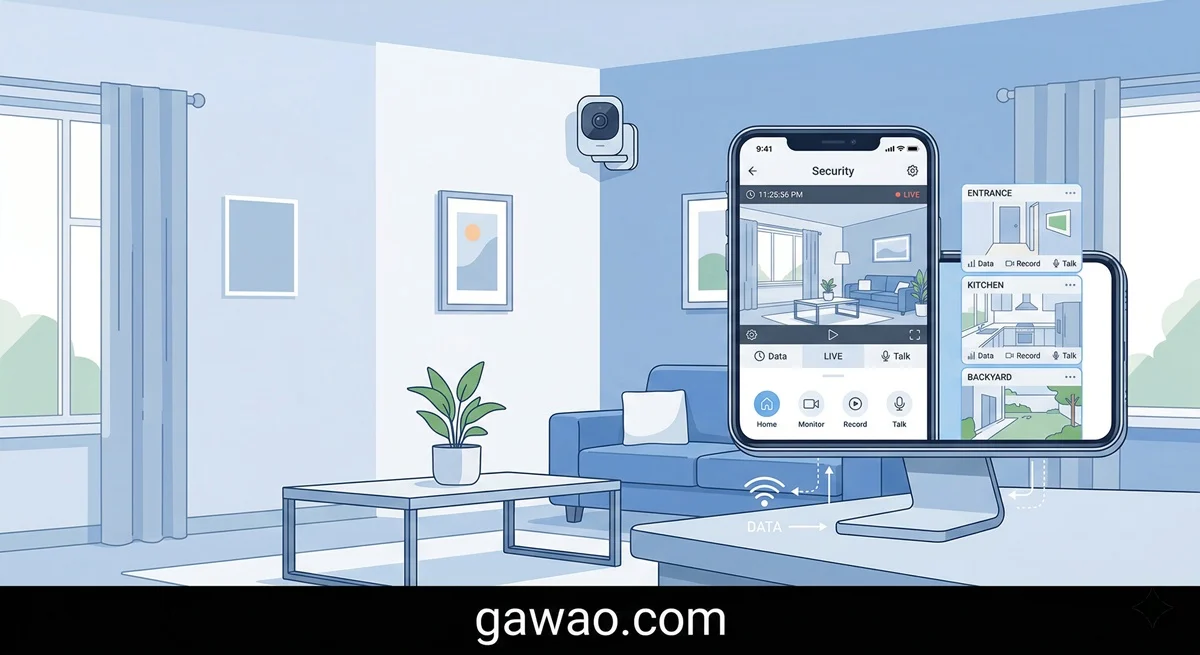
| คุณสมบัติ | IP Camera (WiFi) | CCTV แบบเดิม (Analog) |
|---|---|---|
| การติดตั้ง | ✅ ทำเองได้ ไม่ต้องเดินสาย | ❌ ต้องจ้างช่าง เดินสาย |
| ดูผ่านมือถือ | ✅ ได้จากทุกที่ | ❌ ต้องมี DVR และตั้ง Port |
| ความคมชัด | ✅ HD ถึง 4K | ⚠️ ส่วนใหญ่ SD ถึง 1080p |
| ราคา | ✅ เริ่มต้น 500-2,000 บาท | ⚠️ ต้นทุนสูงกว่า |
| ความเสถียร | ⚠️ ขึ้นกับ WiFi | ✅ เสถียรกว่า ไม่หลุด |
| ความปลอดภัยข้อมูล | ⚠️ ต้องตั้งค่าให้ดี | ✅ ไม่เชื่อม Cloud |
กล้อง IP Camera ที่แนะนำสำหรับมือใหม่
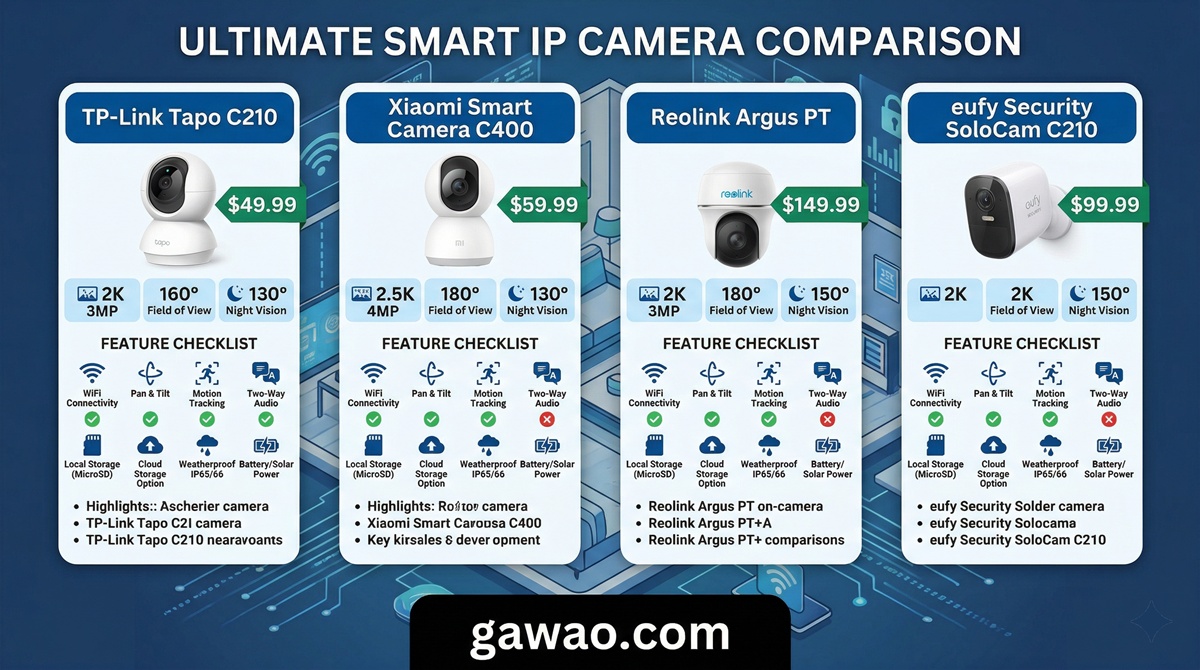
| ยี่ห้อ/รุ่น | ราคาโดยประมาณ | จุดเด่น |
|---|---|---|
| Xiaomi Mi Home Camera | ~600-900 บาท | ราคาถูก แอปดี รองรับ Google Home |
| TP-Link Tapo C200 | ~700-1,000 บาท | Rotate 360° แอปครบ ภาษาไทย |
| Reolink E1 Pro | ~1,200-1,800 บาท | ภาพคม 5MP ใช้งานง่าย |
| Eufy 2K Indoor | ~1,500-2,000 บาท | ไม่ต้องพึ่ง Cloud เก็บในตัว |
| Google Nest Cam | ~3,000+ บาท | เชื่อม Google Home ได้ดีมาก |
💡 แนะนำมือใหม่: TP-Link Tapo C200 — ราคาไม่แพง แอปเป็นภาษาไทย ตั้งค่าง่าย
ขั้นตอนติดตั้งและตั้งค่า IP Camera
ขั้นตอนที่ 1: เลือกตำแหน่งติดตั้ง
ตำแหน่งที่แนะนำ:
- หน้าประตูหลักและประตูหลัง
- ห้องนั่งเล่น ครอบคลุมของมีค่า
- ทางเข้า-ออกหลัก
- พื้นที่จอดรถ
สิ่งที่ต้องคำนึง:
- ต้องมีปลั๊กไฟอยู่ใกล้ๆ หรือใช้กล้องแบตเตอรี่
- สัญญาณ WiFi ต้องถึง ทดสอบด้วยมือถือก่อน
- ไม่ควรหันเข้าแสงจ้าหรือหน้าต่าง ภาพจะมืด
ขั้นตอนที่ 2: ดาวน์โหลดแอปและสร้างบัญชี
แต่ละยี่ห้อมีแอปของตัวเอง:
- TP-Link Tapo → แอป “Tapo”
- Xiaomi → แอป “Mi Home” หรือ “Xiaomi Home”
- Reolink → แอป “Reolink”
- Eufy → แอป “eufy Security”
สร้างบัญชีและ Login ก่อนเริ่มตั้งค่ากล้อง
ขั้นตอนที่ 3: เชื่อมต่อกล้องกับ WiFi
กล้องส่วนใหญ่ทำตามขั้นตอนนี้:
- เสียบไฟกล้อง รอจนไฟกะพริบ (Ready Mode)
- เปิดแอป → กด Add Device หรือ +
- เลือกรุ่นกล้อง → สแกน QR Code ที่อยู่ใต้กล้อง
- กรอกชื่อ WiFi และรหัสผ่าน (รองรับแค่ 2.4 GHz ในหลายรุ่น)
- รอแอปเชื่อมต่อ ประมาณ 1-3 นาที
⚠️ กล้องส่วนใหญ่ใช้ได้แค่ WiFi 2.4 GHz ถ้าเราเตอร์ใช้ชื่อ SSID เดียวกันสำหรับ 2.4 และ 5 GHz ให้แยกชื่อออกก่อน
ขั้นตอนที่ 4: ตั้งค่าการบันทึก
ตัวเลือกการบันทึก:
- SD Card — ใส่ MicroSD Card ในกล้องตรงๆ แนะนำ 32-128 GB Class 10
- Cloud Storage — บันทึกบน Server ของยี่ห้อกล้อง มีค่าบริการรายเดือน
- NAS (Network Attached Storage) — เซิร์ฟเวอร์ที่บ้านเอง ราคาสูงกว่า แต่ไม่ต้องจ่ายรายเดือน
แนะนำสำหรับมือใหม่: ใส่ SD Card 64 GB ราคาประมาณ 200-400 บาท ประหยัดและไม่ต้องพึ่ง Cloud
ขั้นตอนที่ 5: ตั้งค่าการแจ้งเตือน Motion Detection
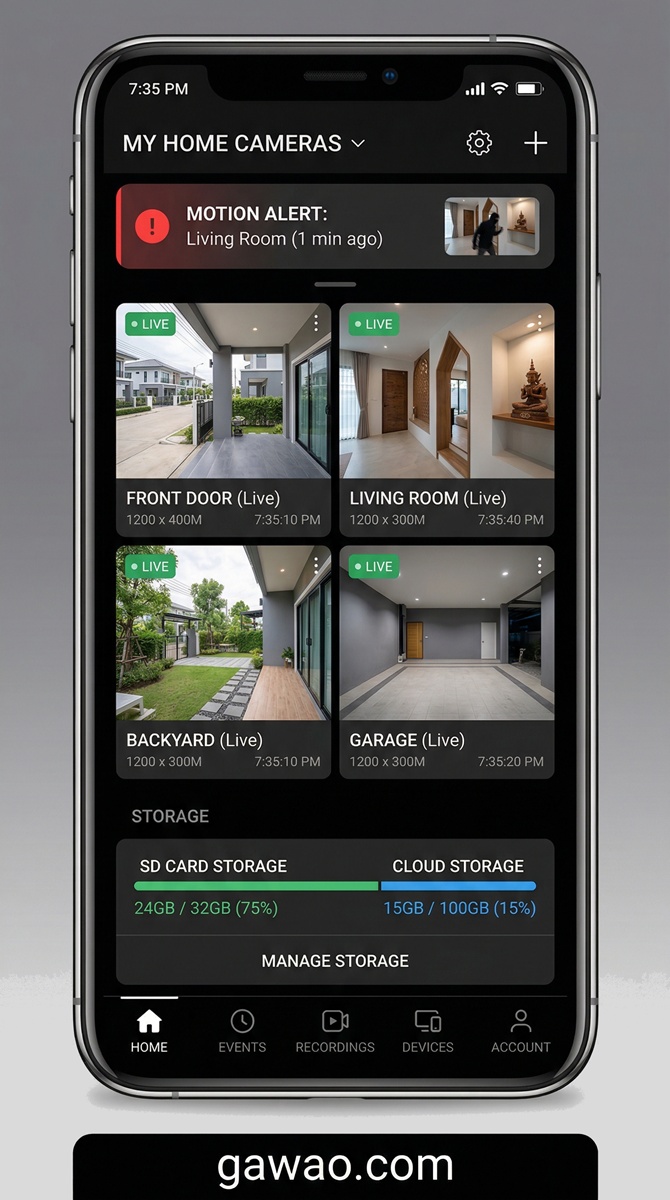
ตั้งค่า Motion Alert:
- เปิดแอป → เลือกกล้อง → Settings
- เปิด Motion Detection → ปรับความไวตามต้องการ
- วาด Detection Zone เฉพาะพื้นที่ที่ต้องการ เช่น ประตูทางเข้าอย่างเดียว
- ตั้ง Schedule ให้แจ้งเตือนเฉพาะช่วงเวลาที่กำหนด เช่น 22:00-06:00
💡 ปรับความไว Motion ให้กลางๆ ถ้าไวเกินไปจะแจ้งเตือนทุกครั้งที่ต้นไม้ไหว
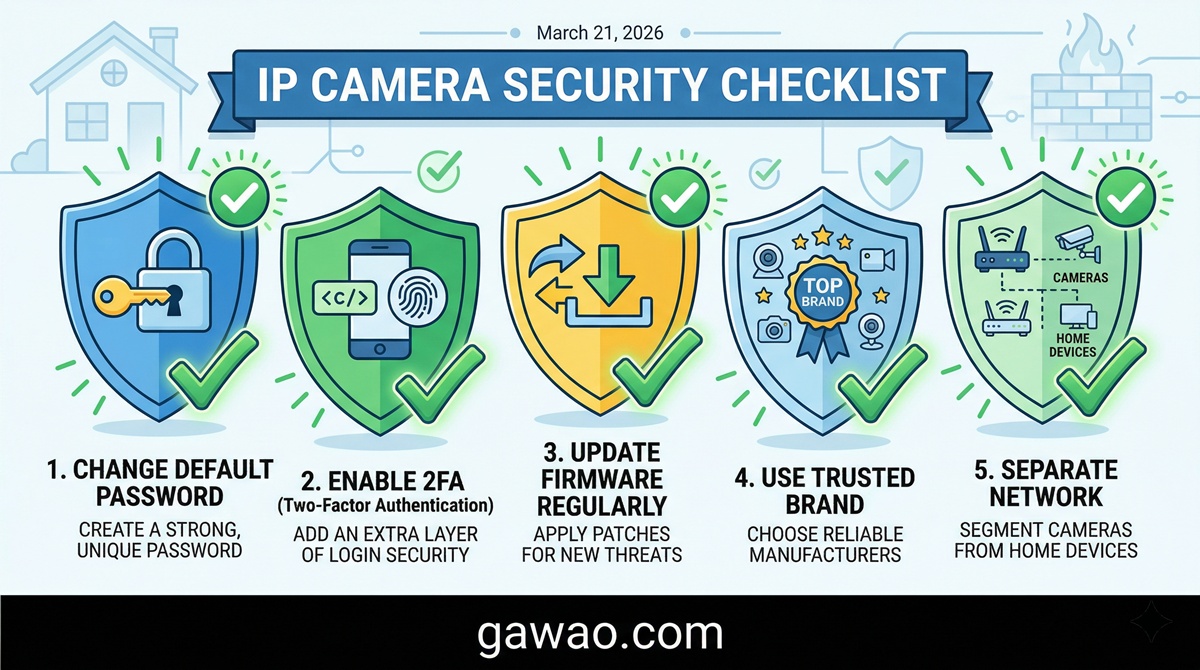
ความปลอดภัยของ IP Camera ที่ต้องรู้
ความเสี่ยงที่พบบ่อย:
- กล้องที่ใช้รหัสผ่าน Default ถูก Hack จากระยะไกล
- กล้องบางยี่ห้อส่งข้อมูลไปต่างประเทศโดยไม่รู้ตัว
วิธีป้องกัน:
- เปลี่ยนรหัสผ่านเริ่มต้นทันที อย่าใช้ admin/1234
- อัปเดต Firmware สม่ำเสมอ แก้ช่องโหว่ความปลอดภัย
- ใช้ยี่ห้อที่น่าเชื่อถือ TP-Link, Reolink, Eufy มีความโปร่งใสด้านข้อมูลมากกว่า
- เปิดใช้ Two-Factor Authentication ในแอปถ้ามี
- แยก Network กล้อง ด้วย Guest WiFi เพื่อไม่ให้กล้องเข้าถึงอุปกรณ์อื่นในบ้าน
คำถามที่พบบ่อย (FAQ)
Q: ดู IP Camera จากนอกบ้านได้ไหม? A: ได้ครับ นั่นคือจุดเด่นหลักของ IP Camera เปิดแอปในมือถือ มีอินเทอร์เน็ตก็ดูได้จากทุกที่ในโลก แม้กล้องอยู่ที่บ้าน
Q: ถ้าไฟดับกล้องยังทำงานไหม? A: ไม่ทำงานครับ กล้องต้องใช้ไฟ ถ้าต้องการกล้องที่ทำงานได้แม้ไฟดับ ต้องใช้ UPS (Uninterruptible Power Supply) หรือเลือกกล้องแบตเตอรี่
Q: กล้องใน/นอกบ้านต้องใช้รุ่นต่างกันไหม? A: ใช่ครับ กล้องนอกบ้านต้องมีระดับป้องกัน IP65 หรือสูงกว่า เพื่อกันน้ำและฝุ่น กล้องสำหรับในบ้านส่วนมากไม่ได้ออกแบบมาสำหรับกลางแจ้ง
Q: ต้องใช้ WiFi ความเร็วเท่าไหร่? A: กล้อง 1080p ใช้ประมาณ 1-2 Mbps ต่อกล้อง ถ้ามี 4 กล้อง ต้องการ Upload Speed อย่างน้อย 8 Mbps เพื่อดูสดได้ลื่น
แหล่งอ้างอิง
- TP-Link Tapo — กล้องวงจรปิด WiFi
- Reolink — IP Camera Guide
- Eufy Security — Home Cameras
- ETDA — แนวปฏิบัติด้านความปลอดภัย IoT
เผยแพร่บน: gawao.com | หมวดหมู่: IT How-To, Smart Home, Security | อัปเดตล่าสุด: 2026