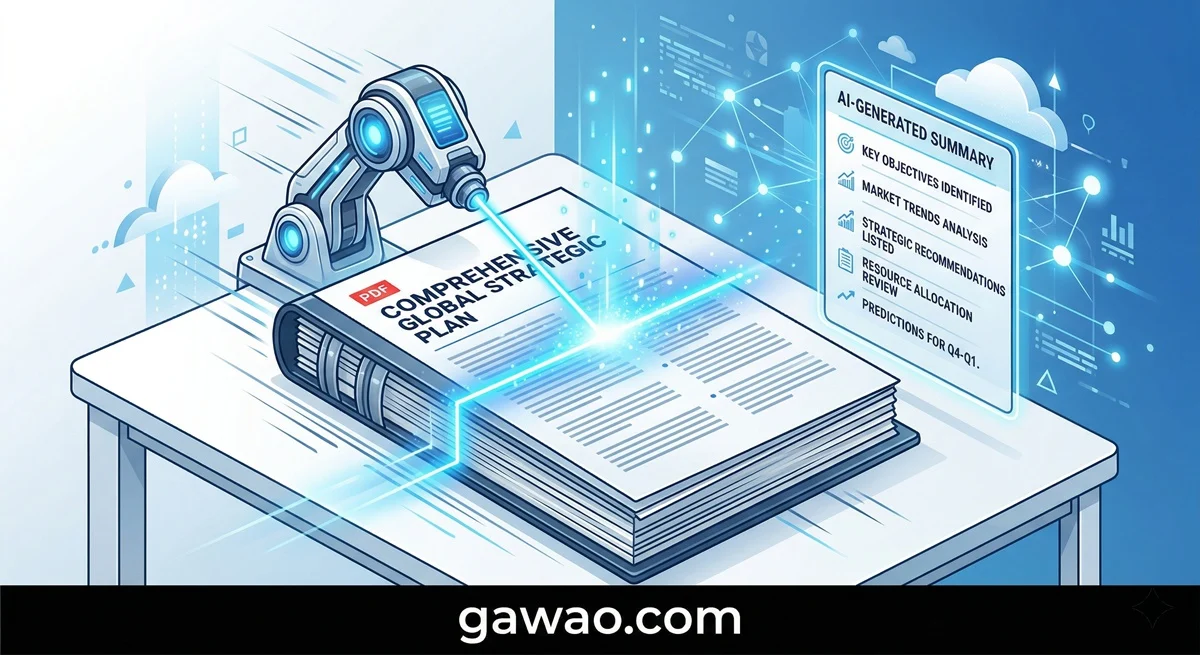
เคยเจอไหม? เอกสาร 50 หน้าที่ต้องอ่านภายในวันนี้
รายงานประจำปี สัญญาจ้างงาน เอกสารวิชาการ หรือแม้แต่คู่มือสินค้า ล้วนมีความยาวที่ทำให้คนส่วนใหญ่ “เลื่อนผ่าน” โดยไม่ได้อ่านจริง
ปัญหานี้แก้ได้ง่ายมากด้วย AI ปัจจุบัน ChatGPT, Gemini และเครื่องมืออื่นๆ อ่านและสรุป PDF ได้ในเวลาไม่กี่วินาที พร้อมตอบคำถามจากเนื้อหาในเอกสารได้อีกด้วย
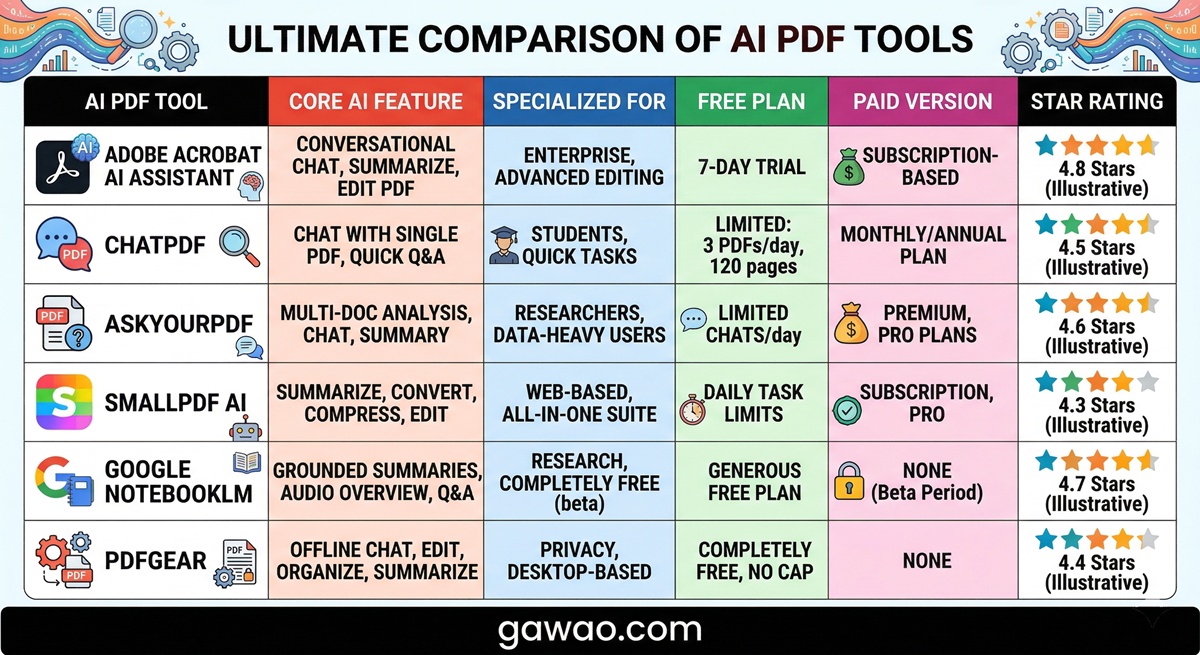
เครื่องมือที่ใช้อ่าน PDF ด้วย AI มีอะไรบ้าง?
| เครื่องมือ | ฟรีหรือเสียเงิน | ขนาด PDF สูงสุด | จุดเด่น |
|---|---|---|---|
| ChatGPT (Free) | ฟรี | ~50 MB | ตอบคำถามได้แม่นยำ |
| Gemini (Free) | ฟรี | ~20 MB | เชื่อมกับ Google Drive |
| Claude (Free) | ฟรี | ~100 หน้า | อ่านยาวได้ดีที่สุด |
| Google NotebookLM | ฟรี | หลายไฟล์พร้อมกัน | เหมาะงานวิจัย |
| ChatPDF | ฟรี (จำกัด) | 50 หน้า/ฟรี | ใช้งานง่ายที่สุด |
💡 แนะนำสำหรับมือใหม่: เริ่มที่ ChatPDF ที่ chatpdf.com เพราะออกแบบมาเพื่อใช้กับ PDF โดยเฉพาะ ไม่ต้องสมัครสมาชิก อัปโหลดแล้วถามได้เลย
วิธีใช้ ChatGPT อ่านและสรุป PDF
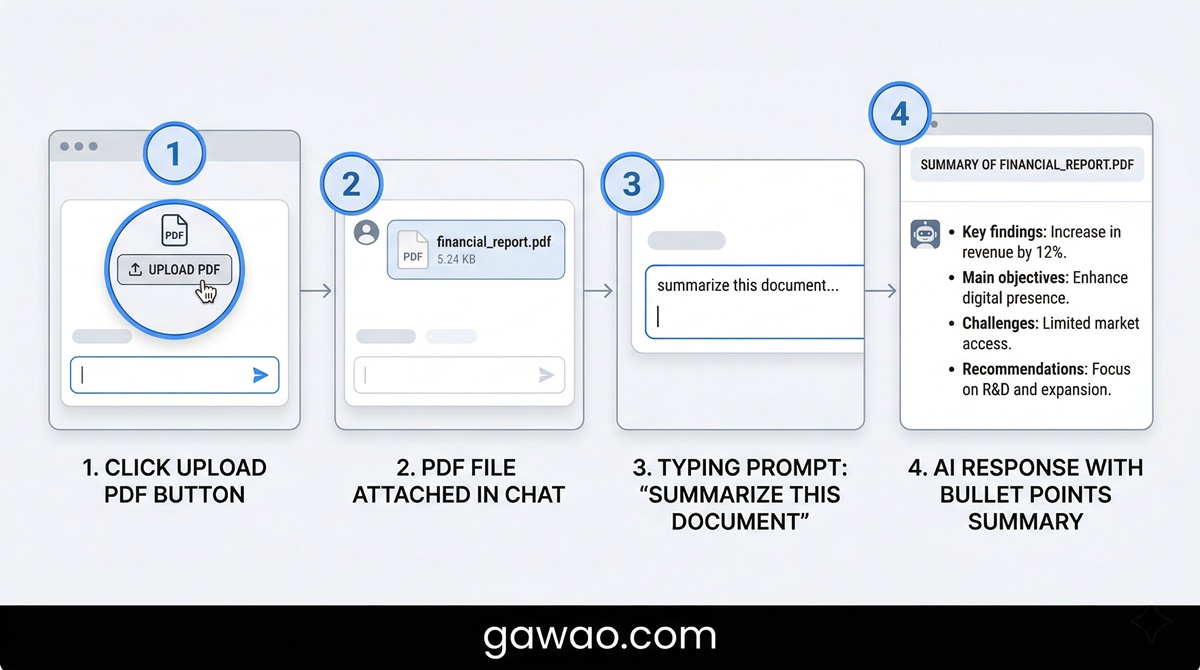
ขั้นตอนที่ 1: อัปโหลดไฟล์
- เปิด chat.openai.com
- กดปุ่ม “+” หรือ “Attach files” ข้างช่องพิมพ์
- เลือกไฟล์ PDF จากคอมพิวเตอร์ของคุณ
- รอให้อัปโหลดเสร็จ (ไฟล์จะปรากฏในช่องสนทนา)
ขั้นตอนที่ 2: ถามด้วย Prompt ที่เหมาะสม
หลังอัปโหลดแล้ว ลองพิมพ์ Prompt เหล่านี้:
สรุปภาพรวม:
“สรุปเนื้อหาหลักของเอกสารนี้เป็น 5 ประเด็นสำคัญ ภาษาไทย”
หาข้อมูลเฉพาะ:
“ในเอกสารนี้พูดถึง[หัวข้อที่ต้องการ]ว่าอย่างไร?”
ดึงตัวเลขสำคัญ:
“รวบรวมตัวเลขและสถิติสำคัญทั้งหมดที่มีในเอกสารนี้”
สร้าง Action Items:
“จากเอกสารนี้ มีสิ่งที่ต้องทำหรือ Action Items อะไรบ้าง?”
เปรียบเทียบกับมาตรฐาน:
“เนื้อหาในเอกสารนี้มีส่วนไหนที่น่ากังวลหรือผิดปกติบ้าง?”
วิธีใช้ Gemini อ่าน PDF ผ่าน Google Drive
Gemini มีข้อดีพิเศษคือเชื่อมกับ Google Drive ได้ตรงๆ ทำให้ไม่ต้องดาวน์โหลดหรืออัปโหลดไฟล์ใหม่
วิธีที่ 1: อัปโหลดโดยตรง
- เปิด gemini.google.com
- กดไอคอน “+” ที่ช่องพิมพ์
- เลือก “Upload from computer”
- อัปโหลด PDF แล้วถามได้เลย
วิธีที่ 2: ผ่าน Google Drive (แนะนำ)
- อัปโหลด PDF ขึ้น Google Drive ก่อน
- เปิด Gemini แล้วพิมพ์: “สรุปไฟล์ [ชื่อไฟล์] ใน Google Drive ของฉัน”
- Gemini จะเข้าถึงไฟล์และสรุปให้โดยตรง
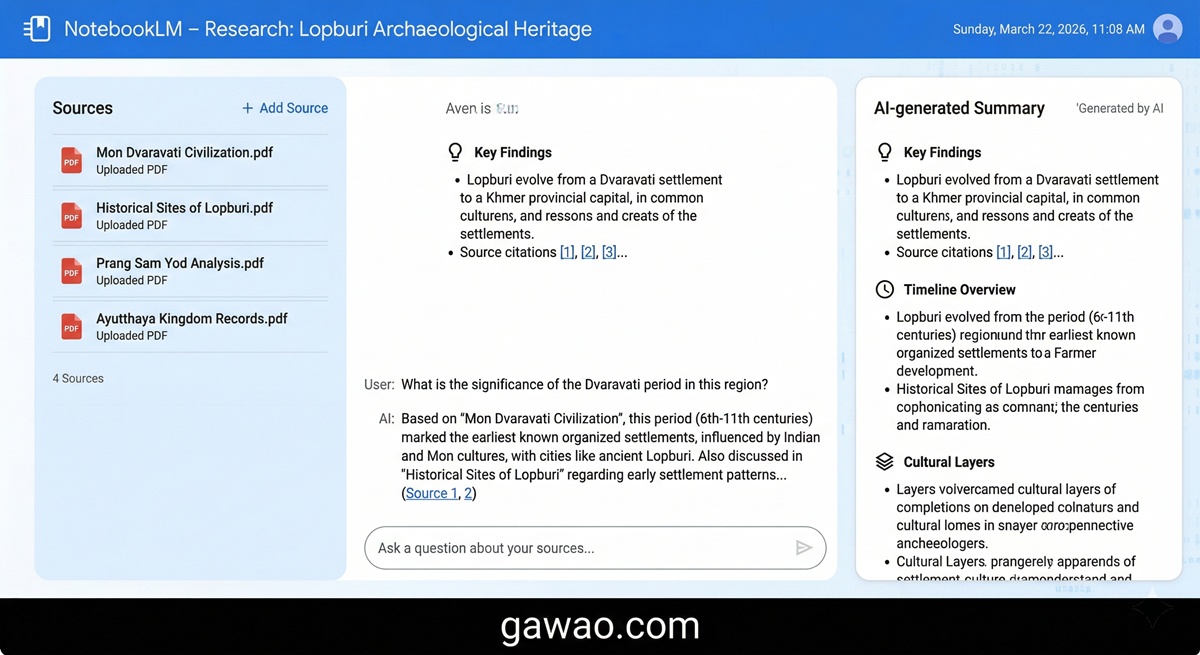
วิธีใช้ Google NotebookLM สำหรับงานวิจัยหรือเอกสารหลายชิ้น
ถ้าต้องการอ่านเอกสารหลายชิ้นพร้อมกัน Google NotebookLM คือตัวเลือกที่ดีที่สุด
- ไปที่ notebooklm.google.com
- สร้าง Notebook ใหม่
- กด “+ Add source” แล้วอัปโหลด PDF ได้หลายไฟล์
- AI จะสร้าง FAQ, สรุป และ Timeline ให้อัตโนมัติ
- ถามคำถามข้ามเอกสารได้เลย เช่น “ทั้งสองรายงานนี้เห็นด้วยกันในเรื่องอะไรบ้าง?”
✅ เหมาะสำหรับ: นักเรียน นักวิจัย ทนายความ หรือใครก็ตามที่ต้องอ่านเอกสารหลายชิ้นพร้อมกัน
Prompt เพิ่มเติมสำหรับเอกสารประเภทต่างๆ
สำหรับสัญญาหรือเอกสารกฎหมาย:
“อ่านสัญญานี้และบอกว่ามีเงื่อนไขอะไรที่ฉันควรระวังหรือต้องการความชัดเจนเพิ่มเติมบ้าง?”
สำหรับรายงานทางการเงิน:
“สรุปผลประกอบการหลักในรายงานนี้ และบอกว่ามีตัวเลขไหนที่น่าเป็นห่วงบ้าง”
สำหรับงานวิจัย/วิทยานิพนธ์:
“สรุป Abstract, วัตถุประสงค์, วิธีการวิจัย, ผลลัพธ์ และข้อสรุปของงานวิจัยนี้”
สำหรับคู่มือการใช้งาน:
“ฉันต้องการทำ [สิ่งที่ต้องการทำ] ในคู่มือนี้มีวิธีทำอย่างไร?”
ข้อจำกัดที่ต้องรู้
แม้ AI จะอ่าน PDF ได้เก่ง แต่ยังมีข้อจำกัดบางอย่าง:
- PDF ที่สแกนมาจากเอกสารกระดาษ (ไม่ใช่ PDF ที่สร้างจากคอม) AI อาจอ่านได้ไม่ชัด ต้องใช้ OCR ก่อน
- ข้อมูลที่ต้องการความแม่นยำ 100% เช่น ตัวเลขในสัญญาการเงิน ควรตรวจสอบซ้ำกับต้นฉบับเสมอ
- ไฟล์ที่มีรหัสผ่าน ต้องปลดล็อกก่อนอัปโหลด
⚠️ คำเตือน: อย่าอัปโหลดเอกสารลับหรือข้อมูลส่วนตัวสำคัญลง AI สาธารณะ เช่น บัตรประชาชน พาสปอร์ต หรือสัญญาที่เป็นความลับทางธุรกิจ
สรุป
การใช้ AI อ่านและสรุป PDF ไม่ใช่เรื่องยากอีกต่อไป เพียงไม่กี่คลิกและ Prompt ที่ถูกต้อง คุณสามารถดึงเนื้อหาสำคัญจากเอกสารยาวๆ ออกมาได้ในเวลาไม่ถึงนาที
เริ่มจากไฟล์ที่ไม่มีข้อมูลลับก่อน ทดลองใช้แล้วคุณจะไม่อยากกลับไปอ่านเอกสารเองอีกเลย
คำถามที่พบบ่อย (FAQ)
Q: PDF ขนาดใหญ่มากอัปโหลดได้ไหม? A: ขึ้นอยู่กับแต่ละเครื่องมือ ChatGPT รับได้ประมาณ 50 MB, Claude รับได้ยาวที่สุด ถ้าไฟล์ใหญ่เกินไป ลองใช้ Google NotebookLM ที่รองรับได้มากกว่า
Q: AI อ่านภาษาไทยใน PDF ได้ไหม? A: ได้ครับ แต่ถ้า PDF เป็นไฟล์สแกน (ภาพ) ไม่ใช่ข้อความ AI อาจอ่านยากกว่า ให้ใช้ Adobe Acrobat OCR แปลงเป็นข้อความก่อน
Q: ข้อมูลที่ส่งให้ AI อ่านจะถูกเก็บไว้ไหม? A: OpenAI และ Google อาจเก็บข้อมูลเพื่อพัฒนาระบบ สามารถปิดการตั้งค่านี้ได้ในหน้า Settings ของแต่ละแพลตฟอร์ม
แหล่งอ้างอิง
เผยแพร่บน: gawao.com | หมวดหมู่: IT How-To, AI Tools, Productivity | อัปเดตล่าสุด: เมษายน 2026