
ปัญหาที่หลายคนเจอกับ Google Drive
ถ้าคุณเคยใช้ Google Drive แบบนี้ บทความนี้เขียนมาเพื่อคุณโดยตรง:
- อัปโหลดไฟล์ทิ้งไว้ใน “My Drive” โดยไม่ใส่โฟลเดอร์
- มีโฟลเดอร์ชื่อ “New Folder”, “New Folder (2)”, “สำคัญมาก”
- ค้นหาไฟล์แล้วขึ้นมาสิบอย่าง ไม่รู้ว่าอันไหนใช้ล่าสุด
- แชร์ไฟล์ให้คนอื่นแล้วลืมว่าแชร์ให้ใครบ้าง
เหล่านี้ไม่ได้เกิดจากความขี้เกียจ แต่เกิดจากการที่ยังไม่มี ระบบ ที่ชัดเจนตั้งแต่แรก และบทความนี้จะช่วยแก้ปัญหานั้นตั้งแต่ต้นจนจบ
หลักคิดก่อนจัดระเบียบ: ระบบที่ดีต้องใช้งานได้จริง
ก่อนลงมือ ขอตั้งหลักการง่ายๆ สามข้อ:
1. โครงสร้างต้องตื้น ไม่ลึกเกินไป โฟลเดอร์ซ้อนกันเกิน 3-4 ชั้นจะทำให้หาไม่เจอยิ่งกว่าเดิม เป้าหมายคือกด 2-3 ครั้งแล้วถึงไฟล์ที่ต้องการ
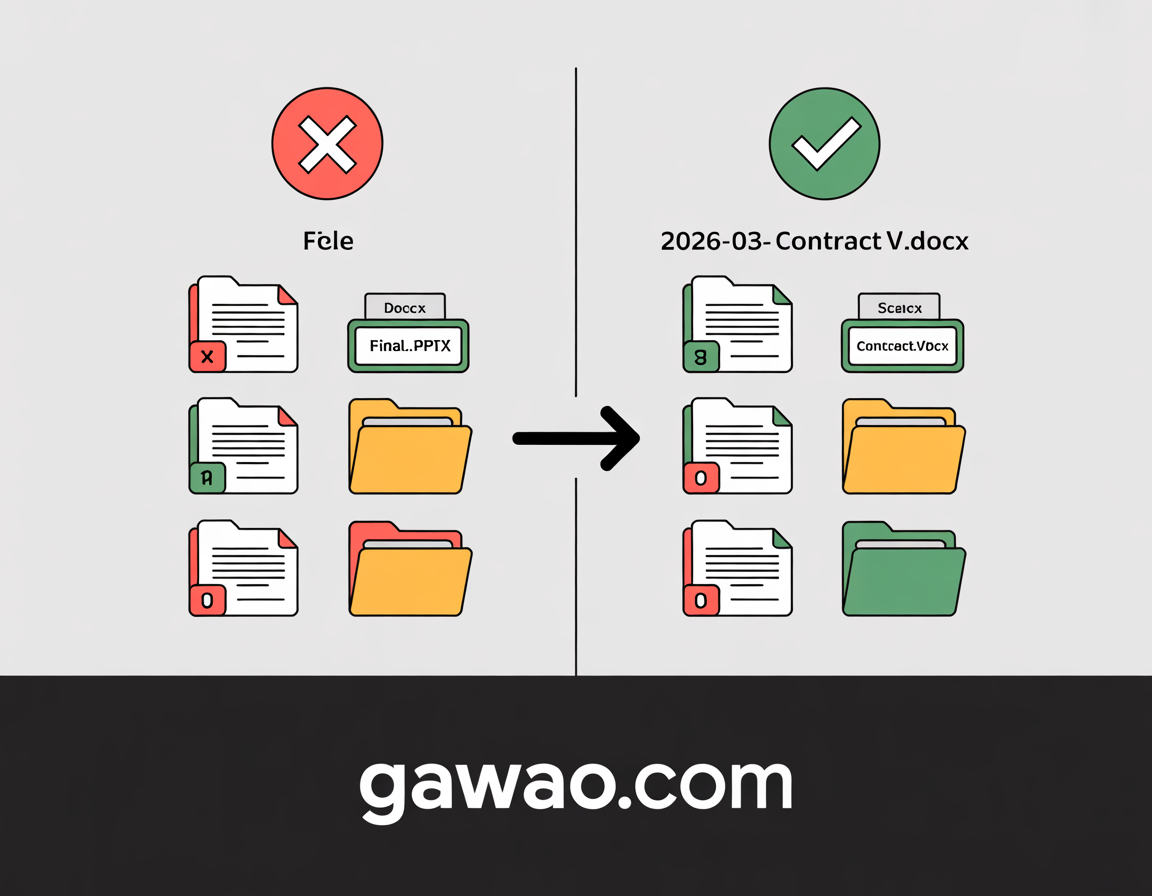
2. ชื่อต้องบอกเนื้อหาได้ทันที ชื่อไฟล์ “document1.docx” บอกอะไรไม่ได้เลย แต่ “2026-03_รายงานยอดขาย_Q1.docx” บอกได้ทุกอย่างในชื่อเดียว
3. ระบบต้องรักษาได้ในระยะยาว ระบบที่ซับซ้อนเกินจะถูกทิ้งภายในสองสัปดาห์ เลือกระบบที่ทำตามได้แม้วันที่รีบมาก
ส่วนที่ 1: วางโครงสร้างโฟลเดอร์
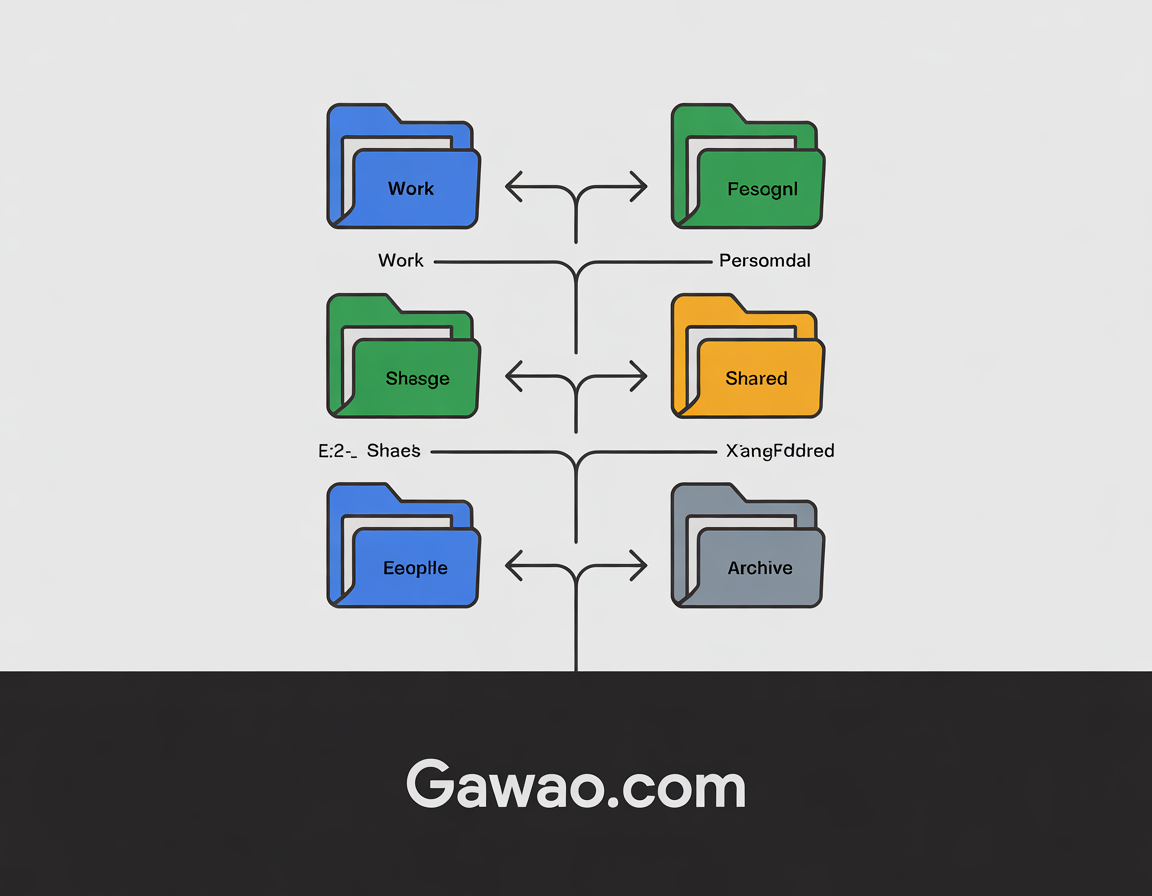
โครงสร้างที่แนะนำสำหรับการใช้งานส่วนตัว
📁 My Drive
├── 📂 01_Work               ← งานและอาชีพ
│   ├── 📂 Projects          ← โปรเจกต์แยกตามชื่อ
│   ├── 📂 Reports           ← รายงานและสรุป
│   └── 📂 Templates         ← แบบฟอร์มที่ใช้ซ้ำ
│
├── 📂 02_Personal           ← เรื่องส่วนตัว
│   ├── 📂 Documents         ← เอกสารสำคัญ
│   ├── 📂 Finance           ← สลิปเงินเดือน ใบเสร็จ
│   └── 📂 Photos_Backup     ← รูปภาพสำรอง
│
├── 📂 03_Shared_With_Me     ← ไฟล์ที่คนอื่นแชร์ให้
│   └── 📂 [ชื่อโปรเจกต์]
│
└── 📂 04_Archive            ← ไฟล์เก่าที่ไม่ใช้แล้ว
💡 เหตุผลที่ใส่ตัวเลขนำหน้า: Google Drive เรียงโฟลเดอร์ตามตัวอักษร การใส่ 01, 02, 03 ช่วยให้โฟลเดอร์สำคัญอยู่ด้านบนเสมอ
โครงสร้างสำหรับการทำงานร่วมกันเป็นทีม
📁 Team Drive / Shared Drive
├── 📂 00_READ_ME            ← คู่มือการใช้งาน Drive ของทีม
├── 📂 01_Active_Projects    ← โปรเจกต์ที่กำลังดำเนินการ
│   └── 📂 [ชื่อโปรเจกต์]
│       ├── 📂 Briefs
│       ├── 📂 Assets
│       └── 📂 Deliverables
├── 📂 02_Completed          ← โปรเจกต์ที่เสร็จแล้ว
├── 📂 03_Resources          ← ทรัพยากรส่วนกลาง
│   ├── 📂 Brand_Assets
│   └── 📂 Templates
└── 📂 04_Admin              ← เอกสารบริหาร
ส่วนที่ 2: ระบบตั้งชื่อไฟล์ที่ดี
ชื่อไฟล์ที่ดีต้องบอกได้ว่า ไฟล์อะไร, ของใคร/โปรเจกต์ไหน, เมื่อไหร่ โดยไม่ต้องเปิดไฟล์ดู
รูปแบบแนะนำ
[ปี-เดือน]_[หัวข้อ]_[เวอร์ชัน/สถานะ].[นามสกุล]
ตัวอย่างการใช้งาน:
| ชื่อไฟล์ที่ไม่ดี | ชื่อไฟล์ที่ดี |
|---|---|
document.docx |
2026-03_สัญญาจ้างงาน_v1.docx |
presentation final.pptx |
2026-02_Pitchdeck_ClientA_Final.pptx |
รูปงาน.jpg |
2026-01_งานเลี้ยงปีใหม่_IMG001.jpg |
budget new.xlsx |
2026-03_งบประมาณQ1_Draft.xlsx |
scan0012.pdf |
2026-03_ใบเสร็จค่าไฟ_มีนาคม.pdf |
กฎเพิ่มเติมสำหรับชื่อไฟล์
- ใช้ ขีดกลาง (-) หรือ ขีดล่าง (_) แทนเว้นวรรค เพราะ Space ในชื่อไฟล์บางครั้งทำให้ลิงก์พัง
- เขียนวันที่เป็น YYYY-MM หรือ YYYY-MM-DD ไม่ใช่ 12/3/26 เพื่อให้เรียงลำดับได้ถูกต้อง
- ใส่เวอร์ชัน v1, v2, Final เพื่อแยกร่างเก่าออกจากเวอร์ชันจริง
ส่วนที่ 3: เทคนิค Google Drive ที่คนส่วนใหญ่ไม่รู้
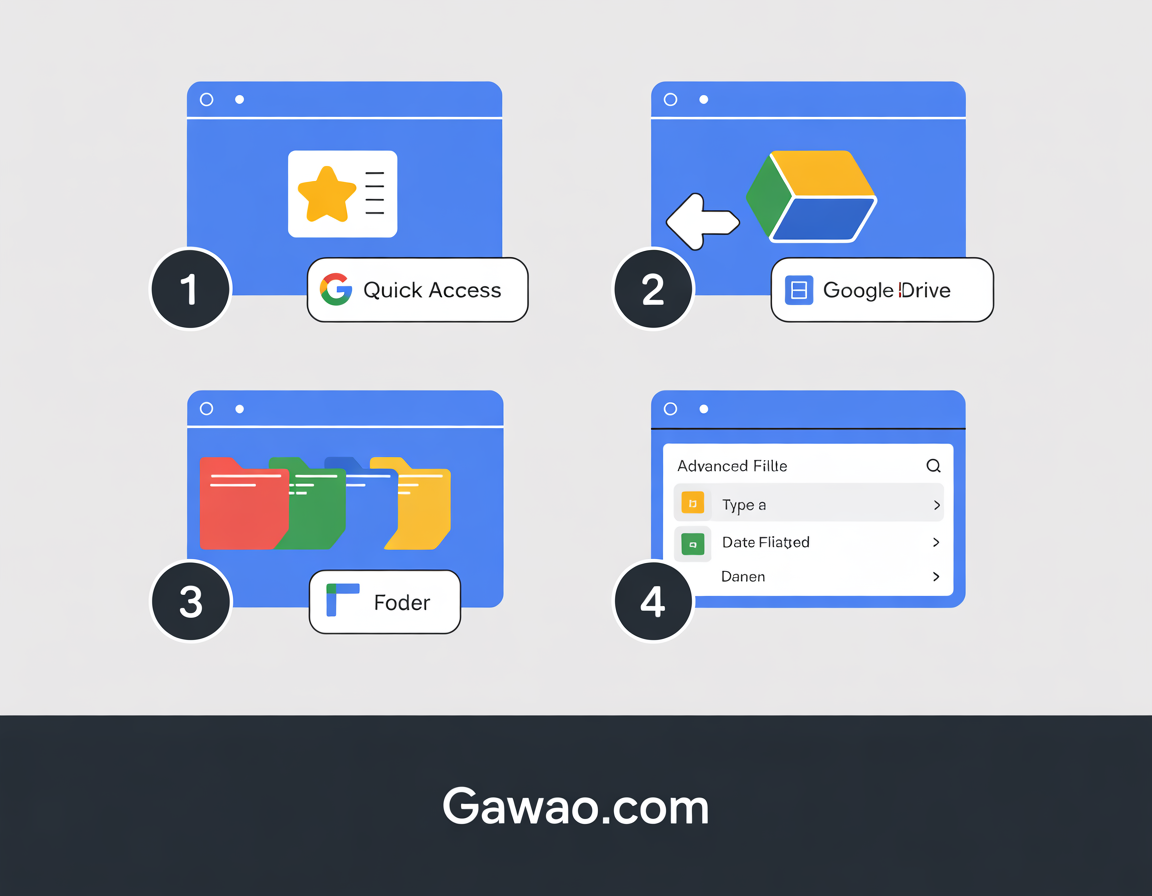
เทคนิคที่ 1 — ใช้ Star (⭐) แทนการจำตำแหน่ง
ไฟล์ที่ใช้บ่อยให้กด Star ไว้ แล้วเข้าถึงได้ผ่าน Starred ในเมนูซ้าย โดยไม่ต้องจำว่าอยู่โฟลเดอร์ไหน
วิธีใช้: คลิกขวาที่ไฟล์ > กด “Add to Starred” หรือกดไอคอน ⭐ ข้างชื่อไฟล์
เทคนิคที่ 2 — Shortcut แทนการก็อปปี้ไฟล์
ถ้าต้องการให้ไฟล์เดียวกันปรากฏในหลายโฟลเดอร์ ใช้ Shortcut แทนการก็อปปี้ เพราะ Shortcut ชี้ไปยังไฟล์ต้นฉบับ ถ้าแก้ไขที่ไหนก็อัปเดตพร้อมกันทุกที่
วิธีสร้าง Shortcut: คลิกขวาที่ไฟล์ > “Add shortcut to Drive” > เลือกโฟลเดอร์ปลายทาง
เทคนิคที่ 3 — ใช้สีโฟลเดอร์ช่วยแยกหมวด
Google Drive ให้เปลี่ยนสีโฟลเดอร์ได้ ใช้สีช่วยแยกหมวดหมู่ทางสายตาได้รวดเร็วกว่าอ่านชื่อ
วิธีเปลี่ยนสี: คลิกขวาที่โฟลเดอร์ > “Change color” > เลือกสี
ตัวอย่างระบบสี:
- 🔴 สีแดง — เร่งด่วน / สำคัญมาก
- 🔵 สีน้ำเงิน — งาน / Work
- 🟢 สีเขียว — Personal
- 🟡 สีเหลือง — รอดำเนินการ
- ⚫ สีเทา — Archive
เทคนิคที่ 4 — ค้นหาแบบ Advanced Search
Google Drive มีตัวกรองค้นหาที่ทรงพลังมากแต่หลายคนไม่รู้จัก
วิธีใช้: กดไอคอนลูกศรลงข้างช่องค้นหา แล้วกรองได้ตาม:
- ประเภทไฟล์: Docs, Sheets, Slides, PDF, Images ฯลฯ
- เจ้าของไฟล์: ของคุณ, คนอื่นแชร์มา, ของคนใดคนหนึ่งโดยเฉพาะ
- วันที่แก้ไขล่าสุด: วันนี้, สัปดาห์ที่แล้ว, เดือนที่แล้ว
- มีคำว่า: ค้นหาข้อความภายในเอกสาร
Shortcut ค้นหาที่ใช้บ่อย:
type:pdf             → ค้นหาเฉพาะ PDF
type:spreadsheet     → ค้นหาเฉพาะ Google Sheets
owner:me             → ไฟล์ที่เป็นของคุณเท่านั้น
before:2025-01-01    → ไฟล์ก่อนปี 2025
เทคนิคที่ 5 — Priority Workspace (Google Drive บนเว็บ)
หน้าแรกของ Google Drive มีส่วน “Priority” ที่แสดงไฟล์ที่คุณน่าจะต้องการในตอนนั้น โดย AI วิเคราะห์จากพฤติกรรมการใช้งาน เปิดใช้ได้ที่มุมขวาบนของ Google Drive
ส่วนที่ 4: จัดการพื้นที่ Google Drive ให้ไม่เต็ม
Google Drive ให้พื้นที่ฟรี 15 GB ร่วมกับ Gmail และ Google Photos ถ้าพื้นที่ใกล้เต็มมีวิธีจัดการดังนี้:
ตรวจสอบว่าอะไรกินพื้นที่มากที่สุด
เข้าไปที่ drive.google.com/settings/storage จะเห็น Storage Breakdown แบ่งตาม Gmail, Drive และ Photos
วิธีล้างพื้นที่อย่างชาญฉลาด
1. ค้นหาไฟล์ขนาดใหญ่: ในหน้า Google Drive กด Storage ในเมนูซ้าย ระบบจะเรียงไฟล์จากใหญ่ไปเล็กให้อัตโนมัติ
2. ล้าง Gmail Trash: ใน Gmail กด Trash ในเมนูซ้าย แล้วกด “Empty Trash now” อีเมลใน Trash ยังกินพื้นที่ Drive อยู่
3. ลบไฟล์ค้างใน Drive Trash: Google Drive มี Trash ของตัวเอง ไฟล์ที่ลบแล้วจะค้างอยู่ 30 วัน ก่อนระบบจะลบให้อัตโนมัติ
4. บีบอัดรูปภาพเก่า: ใน Google Photos กด photos.google.com/settings แล้วเลือก “Recover storage” เพื่อบีบอัดรูปเก่าให้เป็น Storage Saver Quality
ส่วนที่ 5: การแชร์ไฟล์อย่างปลอดภัย
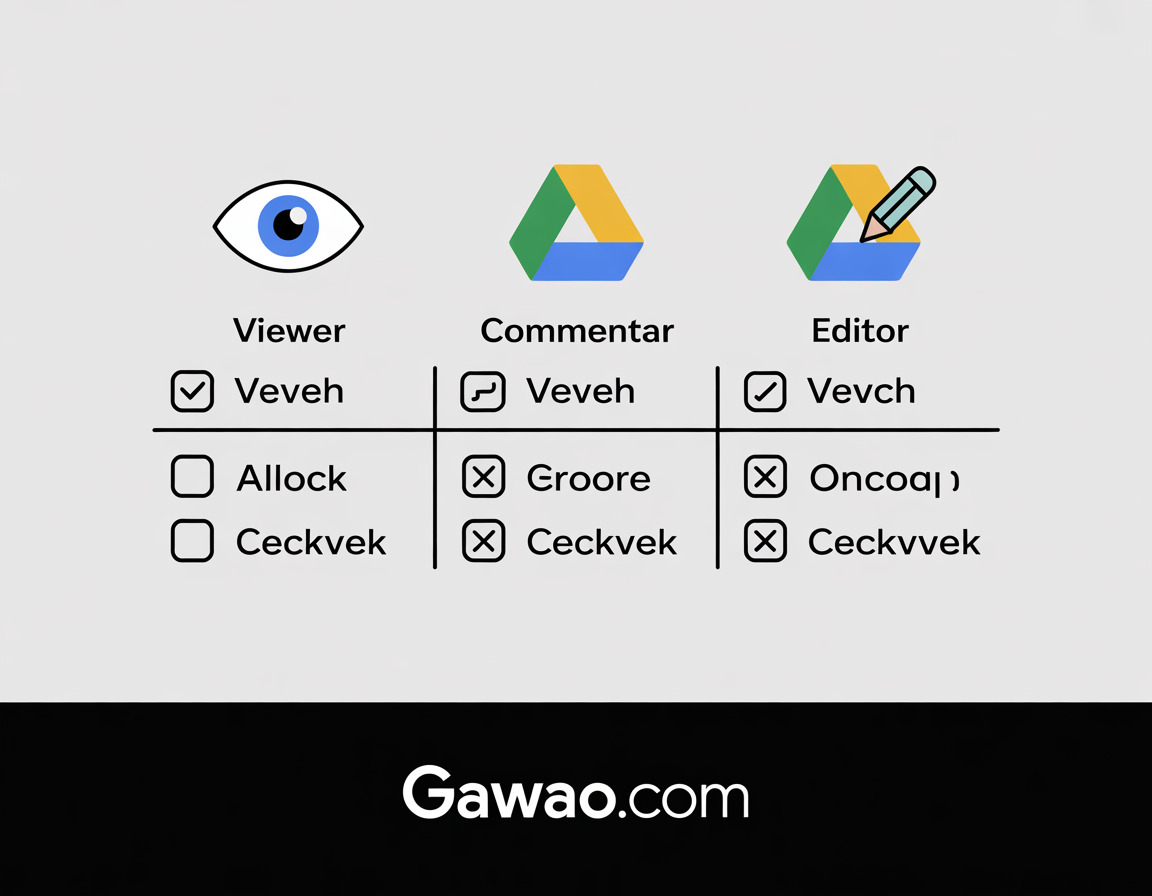
ระดับสิทธิ์การเข้าถึง
| ระดับ | สามารถทำได้ |
|---|---|
| Viewer | ดูได้อย่างเดียว ดาวน์โหลดไม่ได้ (ถ้าปิดไว้) |
| Commenter | แสดงความเห็นได้ แต่แก้ไขไม่ได้ |
| Editor | แก้ไขได้เต็มที่ รวมถึงลบไฟล์ด้วย |
แนวทางปฏิบัติที่ดี
- แชร์เป็น “Viewer” เป็นค่าเริ่มต้นเสมอ แล้วค่อยยกระดับเมื่อจำเป็น
- ใช้ “Anyone with the link” เฉพาะกับไฟล์ที่ไม่มีข้อมูลสำคัญ
- ตรวจสอบ “Shared with me” เป็นระยะ และลบสิทธิ์คนที่ไม่ได้ทำงานด้วยแล้ว
- ตั้ง “Expiration date” สำหรับการแชร์ชั่วคราว เช่น แชร์ให้ Freelancer ที่ทำงานระยะสั้น
แผนการจัดระเบียบ Google Drive ใน 1 ชั่วโมง
ถ้าอยากเริ่มจัดระเบียบแต่ไม่รู้จะเริ่มจากไหน ลองทำตาม Sprint นี้:
⏱️ 0:00 - 0:10  สร้างโฟลเดอร์หลัก 4 โฟลเดอร์พร้อมสี
⏱️ 0:10 - 0:30  ย้ายไฟล์ที่มีอยู่แล้วเข้าโฟลเดอร์ที่เหมาะสม
⏱️ 0:30 - 0:45  เปลี่ยนชื่อไฟล์สำคัญ 10 ไฟล์แรกให้ถูกต้อง
⏱️ 0:45 - 0:55  Star ไฟล์ที่ใช้บ่อย 5-10 ไฟล์
⏱️ 0:55 - 1:00  ตรวจสอบ Shared files และลบสิทธิ์ที่ไม่จำเป็น
ไม่ต้องทำให้สมบูรณ์แบบในวันเดียว แค่สร้างโครงสร้างไว้ก่อน แล้วค่อยๆ ย้ายไฟล์เข้าที่ทุกครั้งที่เปิดใช้งาน
สรุป: Checklist Google Drive ที่จัดการแล้ว
☐ สร้างโฟลเดอร์หลักพร้อมระบบสีแล้ว
☐ ตั้งชื่อไฟล์ตามรูปแบบ [ปี-เดือน]_[หัวข้อ]_[เวอร์ชัน] แล้ว
☐ Star ไฟล์ที่ใช้บ่อยแล้ว
☐ ลบไฟล์ใน Trash แล้ว
☐ ตรวจสอบพื้นที่และลบไฟล์ขนาดใหญ่ที่ไม่ใช้แล้ว
☐ ตรวจสอบและจัดการสิทธิ์การแชร์แล้ว
คำถามที่พบบ่อย (FAQ)
Q: Google Drive ต่างจาก Google One ยังไง? A: Google Drive คือบริการ Cloud Storage ส่วน Google One คือแผนสมาชิกที่ให้พื้นที่เพิ่มเติม (เช่น 100 GB ราคาประมาณ 59 บาท/เดือน) และสิทธิพิเศษอื่นๆ ถ้าต้องการพื้นที่มากกว่า 15 GB ต้องสมัคร Google One
Q: ใช้ Google Drive ออฟไลน์ได้ไหม? A: ได้ครับ เปิดใช้งาน Offline Mode ได้ใน Google Drive Settings โดยไฟล์ Google Docs/Sheets/Slides จะซิงค์ให้แก้ไขได้แบบออฟไลน์ และอัปเดตเมื่อกลับมาออนไลน์
Q: Google Drive แตกต่างจาก Dropbox หรือ OneDrive ยังไง? A: ทั้งสามเป็น Cloud Storage เหมือนกัน แต่ Google Drive โดดเด่นที่ผสานกับ Google Docs/Sheets/Slides ได้ดีที่สุด OneDrive เหมาะกับคนใช้ Windows และ Microsoft Office ส่วน Dropbox เน้นเรื่องการแชร์ไฟล์กับทีมและ Version History ที่ยาวนาน
Q: ถ้าลบไฟล์ใน Google Drive แล้วกู้คืนได้ไหม? A: ได้ครับ ไฟล์ที่ลบจะอยู่ใน Trash 30 วันก่อนถูกลบถาวร กู้คืนได้โดยเข้า Trash แล้วคลิกขวา > Restore
Q: Google Drive เก็บ Version History ไหม? A: ใช่ครับ Google Docs/Sheets/Slides เก็บ Version History ตลอด ส่วนไฟล์ที่อัปโหลดขึ้นมา (เช่น .docx, .pdf) เก็บไว้ 30 วัน หรือ 100 เวอร์ชัน แล้วแต่อย่างใดมาถึงก่อน เข้าดูได้ที่ File > Version History
แหล่งอ้างอิง
- Google Drive Help — Get started with Google Drive
- Google Drive Help — Organize your files in Google Drive
- Google One — Storage Plans
- Google Workspace Blog — Drive tips and tricks
- Google Drive Keyboard Shortcuts
เผยแพร่บน: gawao.com | หมวดหมู่: IT How-To | อัปเดตล่าสุด: มีนาคม 2026