
คอมช้า ไม่ใช่ความผิดของคุณ — แต่แก้ได้เอง
คุณเคยสังเกตไหมว่าคอมพิวเตอร์ที่ซื้อมาใหม่ๆ ทำงานได้ฉับไว แต่พอผ่านไปสักปีสองปีก็เริ่มช้าลงเรื่อยๆ ทั้งที่ไม่ได้ลงโปรแกรมอะไรเพิ่มเลย
สาเหตุส่วนใหญ่ไม่ใช่เรื่องฮาร์ดแวร์เก่า แต่เป็นเพราะ ไฟล์ขยะสะสม ที่เกิดขึ้นจากการใช้งานปกติทุกวัน ได้แก่:
- Temp Files — ไฟล์ชั่วคราวที่โปรแกรมสร้างขึ้นระหว่างทำงาน แต่ไม่ได้ลบทิ้งเมื่อเสร็จแล้ว
- Cache Files — ข้อมูลที่เบราว์เซอร์และแอปเก็บไว้เพื่อโหลดเร็วขึ้น แต่สะสมจนเต็ม Disk
- Recycle Bin / Trash — ไฟล์ที่ลบแล้วแต่ยังกินพื้นที่อยู่
- ไฟล์ Update เก่า — Windows/macOS เก็บไฟล์ Update ไว้ให้ Rollback แต่กินพื้นที่มาก
- Log Files — ไฟล์บันทึกการทำงานของระบบและโปรแกรม
- Duplicate Files — ไฟล์ซ้ำที่ก็อปปี้มาหลายรอบจนไม่รู้ตัว
บทความนี้จะพาทำความสะอาดทั้ง Windows และ Mac แบบครบจบ ด้วยเครื่องมือที่ติดตั้งมาให้แล้วในระบบ ไม่ต้องโหลดอะไรเพิ่ม
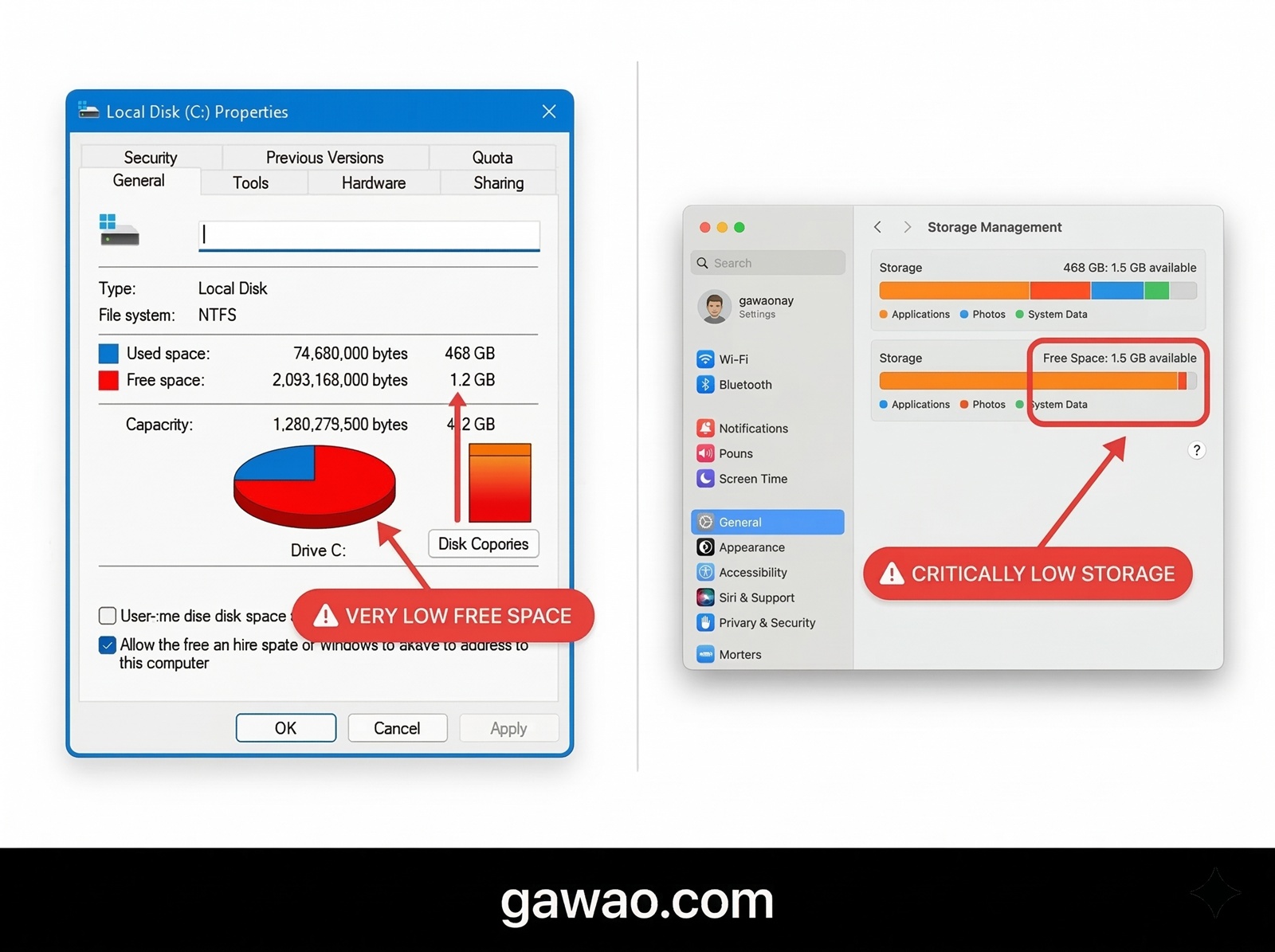
ก่อนเริ่ม: เช็กว่าพื้นที่ Disk เหลือเท่าไหร่
Windows: เปิด File Explorer > คลิกขวาที่ Drive C: > Properties > ดูตรง “Free Space”
Mac: กด Apple Menu () > About This Mac > Storage > Manage
⚠️ ถ้า Drive C: หรือ Macintosh HD เหลือพื้นที่ น้อยกว่า 10% ของความจุทั้งหมด นั่นคือสาเหตุที่เครื่องช้า และควรทำความสะอาดโดยด่วน
ส่วนที่ 1: ทำความสะอาด Windows
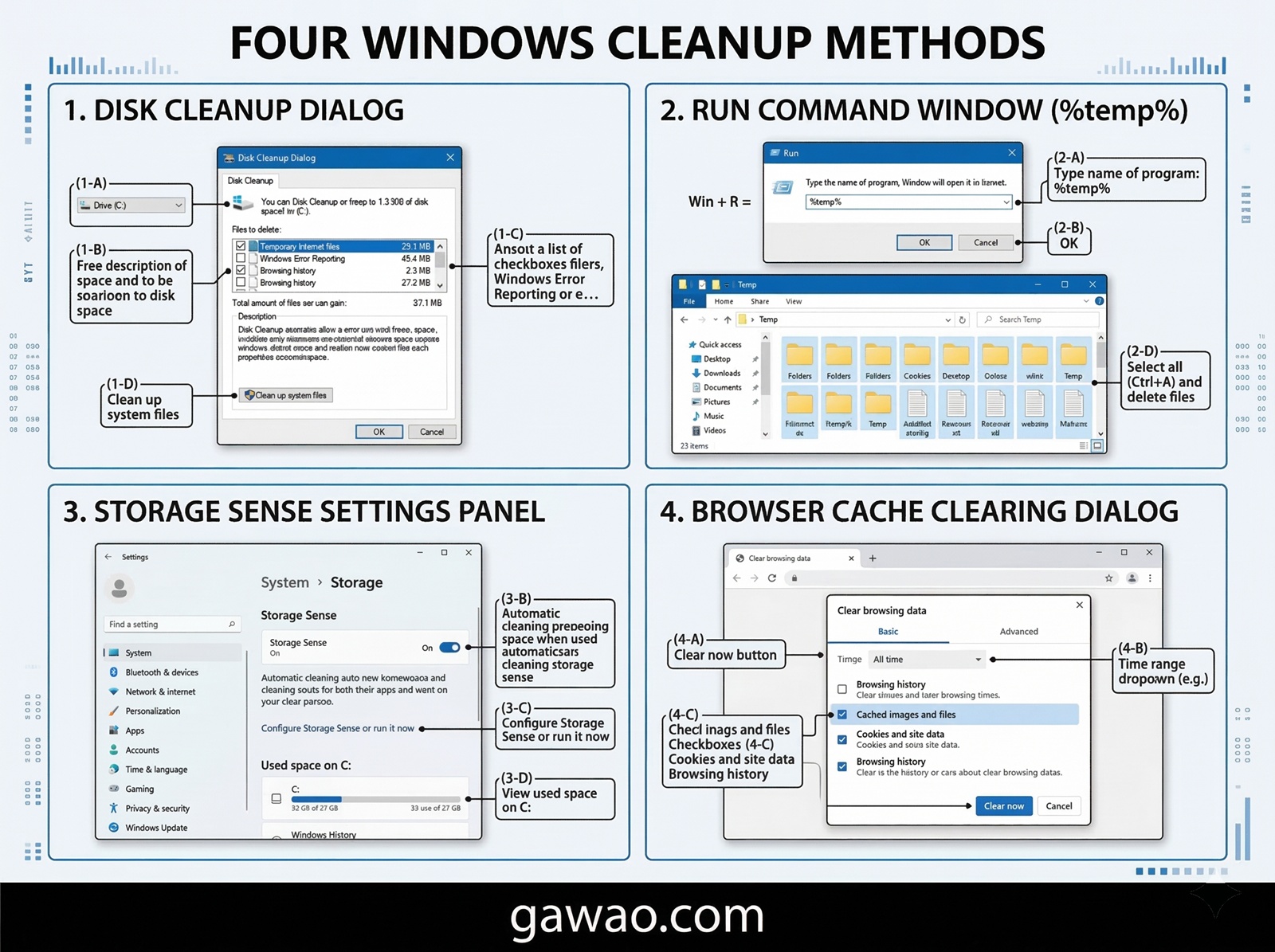
วิธีที่ 1 — Disk Cleanup (เครื่องมือในตัว)
Disk Cleanup คือเครื่องมือที่ Microsoft ใส่มาให้ตั้งแต่ Windows เก่าๆ ใช้งานง่ายและปลอดภัยมาก
ขั้นตอน:
- กด Windows Key แล้วพิมพ์
Disk Cleanup> Enter - เลือก Drive ที่ต้องการ (ปกติคือ C:)
- รอสักครู่ให้ระบบคำนวณ
- เลือกทุก Checkbox ที่ต้องการลบ เช่น:
- ✅ Temporary Internet Files
- ✅ Recycle Bin
- ✅ Temporary Files
- ✅ Thumbnails
- กด “Clean up system files” เพื่อเพิ่มตัวเลือก เช่น Windows Update Cleanup (ลบได้หลาย GB เลย)
- กด OK > Delete Files
💡 เคล็ดลับ: ขั้นตอน “Clean up system files” มักช่วยคืนพื้นที่ได้ 2–8 GB จากไฟล์ Windows Update เก่า
วิธีที่ 2 — ลบ Temp Files ด้วย Run Command
วิธีนี้เข้าถึง Temp Folder ได้โดยตรง เร็วกว่า Disk Cleanup ในบางกรณี
ขั้นตอน:
- กด Windows Key + R เพื่อเปิด Run
- พิมพ์
%temp%แล้วกด Enter - หน้าต่าง Temp Folder จะเปิดขึ้น
- กด Ctrl + A เลือกทุกไฟล์
- กด Delete (ถ้ามีไฟล์ที่ลบไม่ได้ให้ข้ามไป กด Skip)
- ทำซ้ำโดยพิมพ์
temp(ไม่มี %) ใน Run เพื่อลบ Temp อีกชุด - ทำซ้ำอีกครั้งโดยพิมพ์
prefetch
วิธีที่ 3 — Storage Sense (Windows 10/11)
Storage Sense คือฟีเจอร์ใหม่ที่ทำความสะอาดให้อัตโนมัติ
ขั้นตอน:
- กด Windows Key > Settings > System > Storage
- เปิด Toggle “Storage Sense”
- กด “Configure Storage Sense or run it now”
- ตั้งค่าให้ทำงาน “During low free disk space” หรือ “Every month”
- กด “Run Storage Sense now” เพื่อทำทันที
วิธีที่ 4 — ล้าง Cache ของเบราว์เซอร์
Cache ของ Chrome, Edge, Firefox สะสมได้ถึงหลาย GB โดยไม่รู้ตัว
Chrome / Edge: กด Ctrl + Shift + Delete > เลือก “All time” > เช็ก Cached images and files > กด Clear data
Firefox: กด Ctrl + Shift + Delete > เลือก “Everything” > เช็ก Cache > กด OK
ส่วนที่ 2: ทำความสะอาด Mac
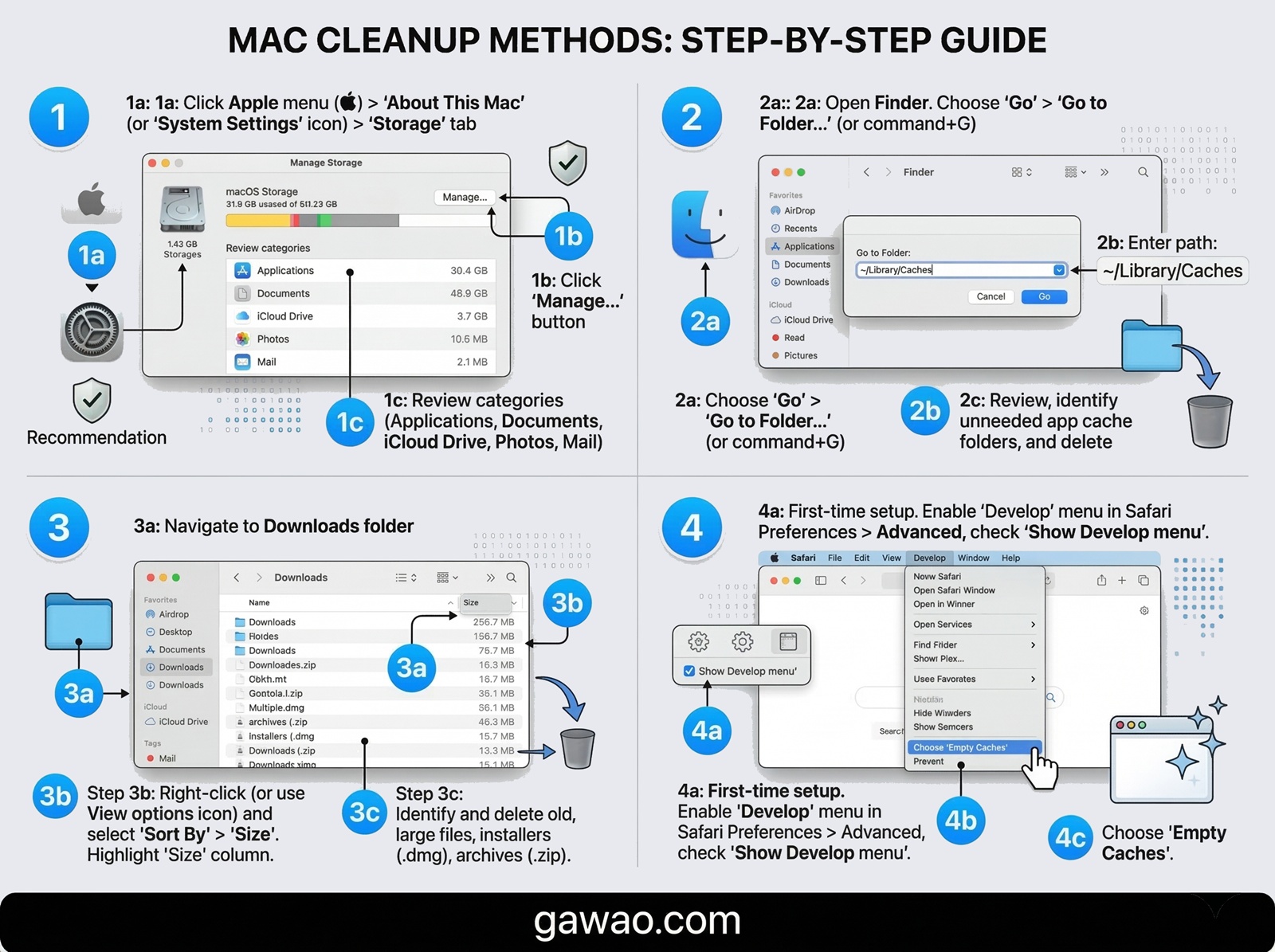
วิธีที่ 1 — Optimize Storage (เครื่องมือในตัว macOS)
Apple ใส่ระบบจัดการพื้นที่ฉลาดๆ มาให้ตั้งแต่ macOS Sierra
ขั้นตอน:
- กด Apple Menu () > About This Mac > Storage > Manage
- ระบบจะเสนอ 4 ตัวเลือก:
- Store in iCloud — ย้ายไฟล์ไปเก็บบน Cloud
- Optimize Storage — ลบภาพยนตร์/ซีรีส์ที่ดูแล้วออกจาก iTunes
- Empty Trash Automatically — ลบ Trash อัตโนมัติหลัง 30 วัน
- Reduce Clutter — ดูและลบไฟล์ขนาดใหญ่
- คลิก “Review Files” ใต้ Reduce Clutter เพื่อดูไฟล์ขนาดใหญ่ที่ไม่จำเป็น
วิธีที่ 2 — ลบ Cache ด้วยตัวเอง
ขั้นตอน:
- เปิด Finder
- กด Go ในเมนูบาร์ > Go to Folder…
- พิมพ์
~/Library/Cachesแล้วกด Enter - ดูโฟลเดอร์ขนาดใหญ่และลบเนื้อหาข้างในออก (ไม่ใช่ลบโฟลเดอร์)
- ทำซ้ำกับ
/Library/Caches(System Cache)
⚠️ ข้อควรระวัง: ลบเฉพาะ เนื้อหาในโฟลเดอร์ ไม่ใช่โฟลเดอร์ทั้งใบ และปิดแอปทั้งหมดก่อนลบ
วิธีที่ 3 — ลบ Downloads และ Desktop ที่รก
หลายคนดาวน์โหลดไฟล์มาใช้แล้วลืมลบ โฟลเดอร์ Downloads และ Desktop มักกลายเป็นแหล่งขยะขนาดใหญ่โดยไม่รู้ตัว
วิธีดูว่าไฟล์ไหนใหญ่ที่สุด:
- เปิด Finder > Downloads
- กด View > Show View Options > เปิด Show item info
- จัดเรียงตาม Size (คลิกหัว Column “Size”)
- ลบไฟล์ขนาดใหญ่ที่ไม่ต้องการแล้ว
วิธีที่ 4 — ล้าง Cache Safari และ Chrome บน Mac
Safari: Safari > Preferences > Advanced > เปิด “Show Develop menu” > กด Develop > Empty Caches
Chrome บน Mac: กด ⌘ + Shift + Delete > เลือก All time > เช็ก Cached images > กด Clear data
สิ่งที่ไม่ควรลบ (เพื่อความปลอดภัย)
ทำความสะอาดดีแน่ แต่มีบางโฟลเดอร์ที่ไม่ควรแตะต้องด้วยตัวเอง:
| โฟลเดอร์ | เหตุผลที่ไม่ควรลบ |
|---|---|
C:\Windows\System32 |
ไฟล์ระบบ Windows สำคัญ |
C:\Program Files |
ไฟล์โปรแกรมที่ติดตั้งอยู่ |
/System บน Mac |
ไฟล์ระบบ macOS สำคัญ |
/usr/bin บน Mac |
คำสั่งระบบสำคัญ |
| Registry บน Windows | แก้ไขผิดพลาดได้ทำให้ระบบพังได้ |
🚫 หลีกเลี่ยงโปรแกรม Registry Cleaner ที่โฆษณาว่าช่วยให้เครื่องเร็วขึ้น — Microsoft และ Apple ต่างแนะนำว่าไม่จำเป็นและอาจเป็นอันตราย
เปรียบเทียบ: วิธีทำความสะอาดแต่ละแบบ
| วิธี | Windows | Mac | ประหยัดพื้นที่ | ความยาก |
|---|---|---|---|---|
| Built-in Cleanup Tool | ✅ Disk Cleanup | ✅ Optimize Storage | สูง | ⭐ ง่าย |
| Temp Files (Manual) | ✅ %temp% | ✅ ~/Library/Caches | กลาง | ⭐⭐ ปานกลาง |
| Browser Cache | ✅ | ✅ | กลาง | ⭐ ง่าย |
| Downloads Folder | ✅ | ✅ | สูงมาก | ⭐ ง่าย |
| Windows Update Files | ✅ | ❌ | สูงมาก | ⭐⭐ ปานกลาง |
แนะนำ: ตั้ง Schedule ทำความสะอาดสม่ำเสมอ
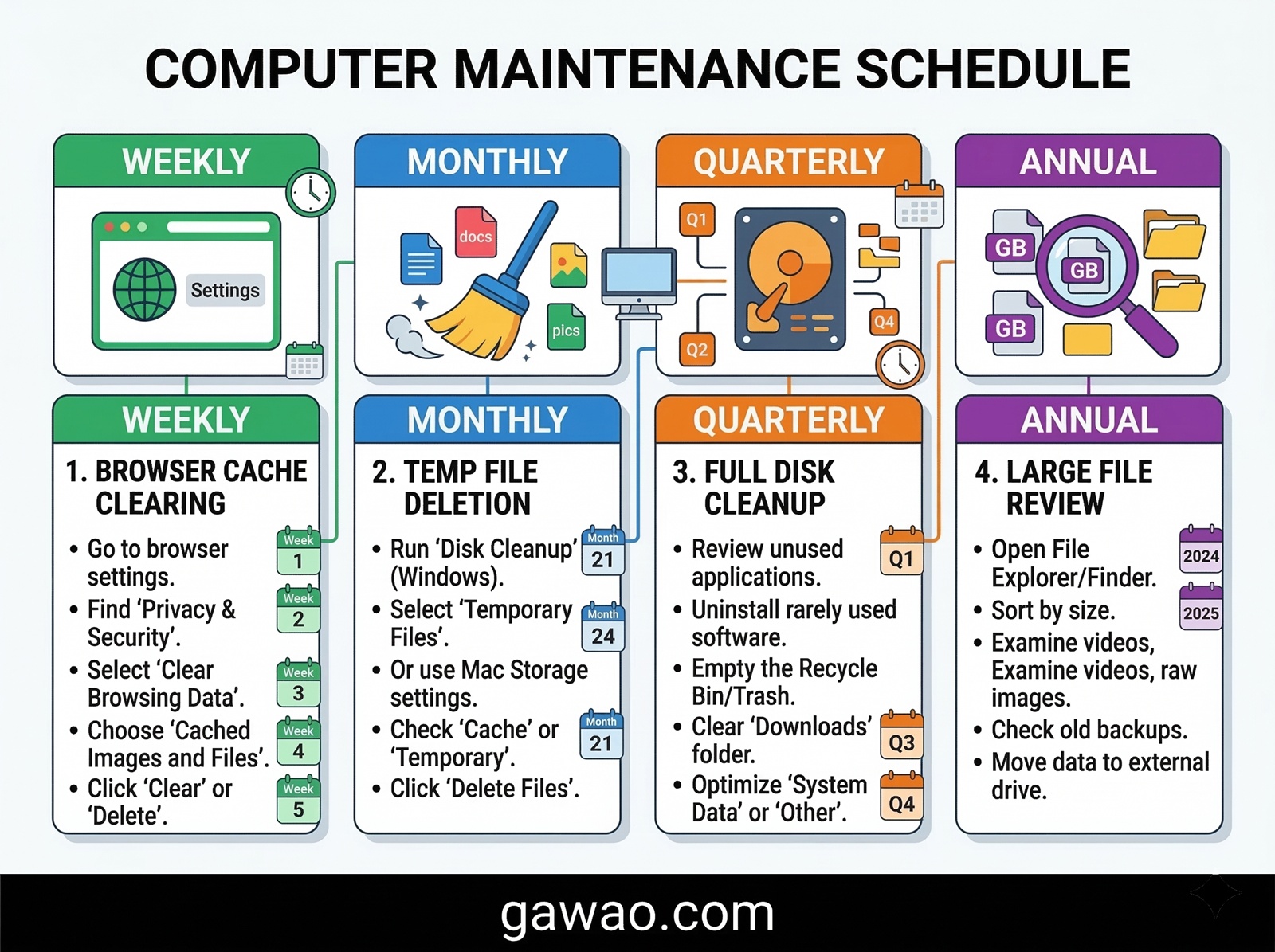
การทำความสะอาดเพียงครั้งเดียวไม่พอ ขยะจะกลับมาสะสมเสมอ ลองตั้งตารางให้ตัวเองทำสม่ำเสมอ:
ทุกสัปดาห์  → ล้าง Cache เบราว์เซอร์
ทุกเดือน   → ลบ Temp Files + ล้าง Downloads
ทุก 3 เดือน → Disk Cleanup เต็มรูปแบบ + ลบโปรแกรมที่ไม่ใช้
ทุกปี      → ทบทวนไฟล์ขนาดใหญ่ทั้งหมด
Bonus: ตรวจสอบว่าโปรแกรมไหนกิน Disk มากที่สุด
บางครั้งปัญหาไม่ได้อยู่ที่ Temp Files แต่อยู่ที่โปรแกรมหรือไฟล์ขนาดใหญ่ที่คุณลืมไป
Windows — ใช้ WinDirStat (ฟรี): ดาวน์โหลดได้ที่ windirstat.net — แสดงภาพ Tree Map ว่าโฟลเดอร์ไหนกินพื้นที่มากที่สุด ใช้งานง่ายมาก
Mac — ใช้ DiskSight (ฟรีใน App Store): หรือใช้ Finder > Go > All My Files แล้วจัดเรียงตาม Size ก็ได้เช่นกัน
สรุป: Checklist ทำความสะอาดคอมฉบับสมบูรณ์
Windows:
☐ รัน Disk Cleanup + Clean up system files แล้ว
☐ ลบ Temp ด้วย %temp% แล้ว
☐ เปิด Storage Sense อัตโนมัติแล้ว
☐ ล้าง Cache เบราว์เซอร์แล้ว
☐ เช็กและลบโปรแกรมที่ไม่ได้ใช้แล้ว

Mac:
☐ เปิด Optimize Storage แล้ว
☐ ลบ Cache ใน ~/Library/Caches แล้ว
☐ จัดการ Downloads Folder แล้ว
☐ ล้าง Cache Safari / Chrome แล้ว
☐ เช็กและถอน App ที่ไม่ใช้แล้ว
ทำครบทุกข้อใช้เวลาประมาณ 30 นาที และคุณจะรู้สึกได้ชัดเจนว่าเครื่องเร็วขึ้นกว่าเดิม
คำถามที่พบบ่อย (FAQ)
Q: ถ้าลบ Temp Files แล้วจะมีปัญหาไหม? A: ไม่มีครับ Temp Files คือไฟล์ชั่วคราวที่ถูกออกแบบมาให้ลบได้ ถ้าโปรแกรมต้องการก็จะสร้างใหม่เองโดยอัตโนมัติ
Q: ลบ Cache เบราว์เซอร์แล้วจะผลอะไรไหม? A: ครั้งแรกที่เปิดเว็บหลังลบ Cache อาจโหลดช้ากว่าปกติเล็กน้อย เพราะต้องดาวน์โหลดข้อมูลใหม่ แต่หลังจากนั้นจะกลับมาเร็วตามปกติ และ Password ที่บันทึกไว้จะไม่หายไปด้วย (อยู่คนละส่วนกัน)
Q: โปรแกรม CCleaner ใช้ได้ไหม? A: CCleaner เคยได้รับความนิยมสูง แต่ในปัจจุบัน Windows 10/11 และ macOS มีเครื่องมือในตัวที่ดีพอแล้ว และ CCleaner เคยมีประวัติถูกมัลแวร์แทรกซึมในปี 2017 ผมแนะนำให้ใช้เครื่องมือ built-in แทนเพื่อความปลอดภัย
Q: SSD กับ HDD ต้องการการทำความสะอาดต่างกันไหม? A: สำหรับ SSD ไม่แนะนำให้ใช้ Defragment เพราะจะทำให้ SSD เสื่อมเร็วขึ้น แต่การลบไฟล์ขยะทำได้ตามปกติ Windows 10/11 จัดการ TRIM สำหรับ SSD ให้อัตโนมัติอยู่แล้ว
Q: RAM เต็มกับ Disk เต็มต่างกันยังไง? A: Disk เต็มทำให้ระบบไม่มีที่เก็บไฟล์ชั่วคราวและ Virtual Memory ส่งผลให้เครื่องช้ามาก ส่วน RAM เต็มทำให้โปรแกรมทำงานกระตุก บทความนี้แก้ปัญหา Disk เต็มเป็นหลัก ถ้า RAM เต็มอาจต้องพิจารณาอัปเกรด RAM
แหล่งอ้างอิง
- Microsoft Support — Disk Cleanup in Windows
- Apple Support — Free up storage space on your Mac
- Microsoft — Storage Sense and Storage Settings
- Google Chrome Help — Clear cache & cookies
- WinDirStat — Free disk space visualizer
เผยแพร่บน: gawao.com | หมวดหมู่: IT How-To | อัปเดตล่าสุด: มีนาคม 2026