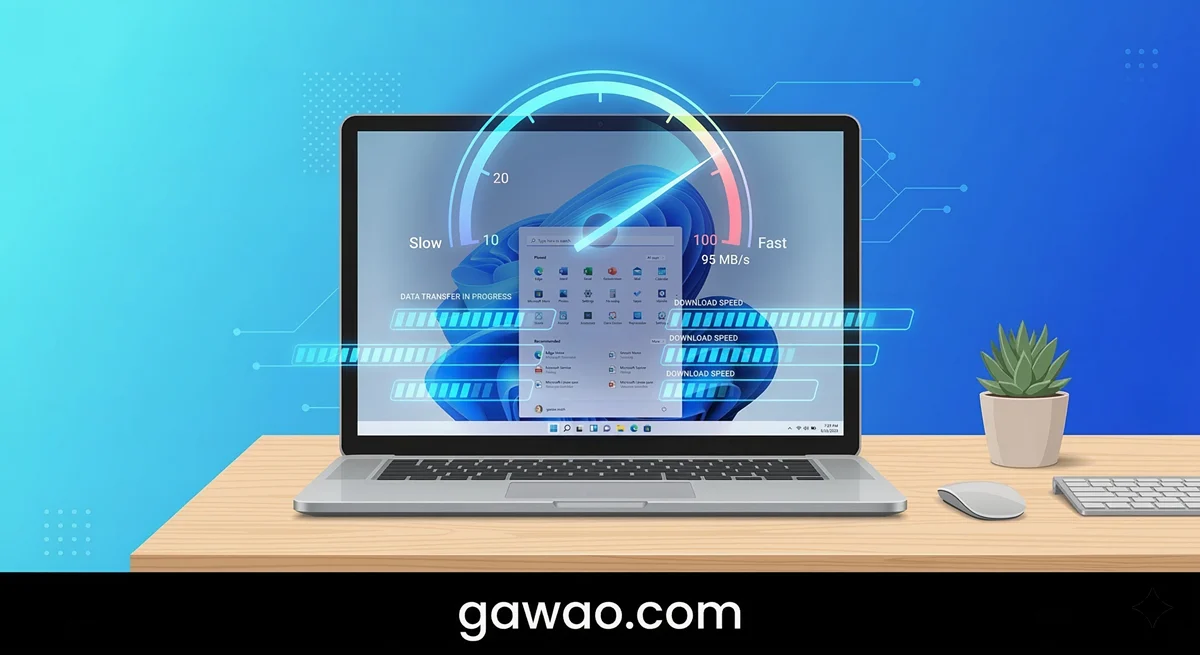
ทำไม Windows 11 ถึงช้าลงเมื่อเวลาผ่านไป?
หลายคนสังเกตว่าคอมพิวเตอร์ที่เพิ่งซื้อมาวิ่งเร็ว แต่พอใช้ไปสักปีสองปีกลับช้าลงอย่างเห็นได้ชัด สาเหตุหลักมาจาก:
- โปรแกรมที่เปิดตอน Startup มากเกินไป — แต่ละโปรแกรมแย่งกันโหลดพร้อมกัน
- ไฟล์ชั่วคราว (Temp Files) สะสม — กินพื้นที่และทำให้ระบบทำงานช้า
- Windows Update ค้างในพื้นหลัง — อัปเดตโดยที่คุณไม่รู้ตัว
- Driver ไม่อัปเดต — ทำให้ฮาร์ดแวร์ทำงานได้ไม่เต็มประสิทธิภาพ
- ฮาร์ดดิสก์ HDD เกือบเต็ม — พื้นที่น้อยกว่า 15% ทำให้ระบบช้าชัดเจน
ข่าวดีคือสาเหตุทั้งหมดนี้แก้ได้ด้วยตัวเองโดยไม่ต้องพาไปร้าน
วิธีที่ 1: ปิด Startup Programs ที่ไม่จำเป็น
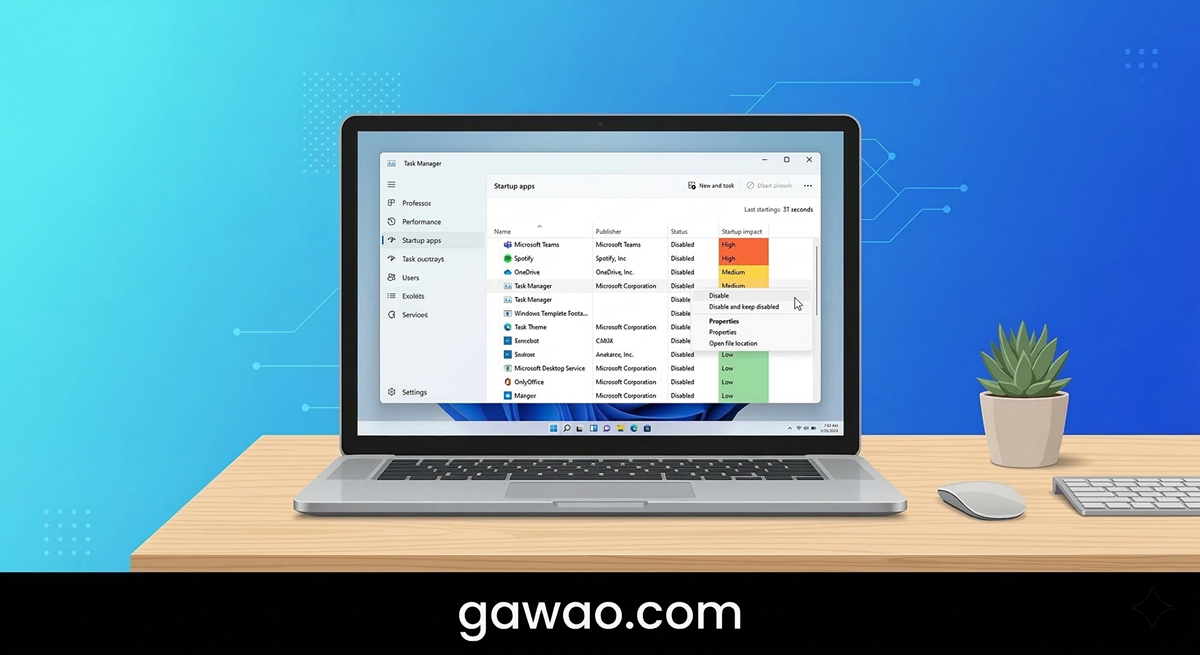
นี่คือวิธีที่เห็นผลเร็วที่สุด เพราะโปรแกรมที่เปิดตอนเครื่องเริ่มต้นคือตัวการหลักที่ทำให้คอมบูตช้า
ขั้นตอน:
- กด
Ctrl + Shift + Escเพื่อเปิด Task Manager - คลิกแท็บ Startup apps
- ดูคอลัมน์ Startup impact — ตัวที่เป็น “High” คือตัวที่กินเวลาบูตมากที่สุด
- คลิกขวาที่โปรแกรมที่ไม่ได้ใช้บ่อย → เลือก Disable
💡 Tip: โปรแกรมที่ปิดได้อย่างปลอดภัย เช่น Spotify, Discord, Teams (ถ้าไม่ต้องแจ้งเตือนตลอดเวลา), Zoom, Adobe Updater
| โปรแกรม | ปิดได้ไหม? |
|---|---|
| OneDrive | ✅ ปิดได้ถ้าไม่ได้ใช้ |
| Spotify | ✅ ปิดได้ |
| Discord | ✅ ปิดได้ |
| Windows Security | ❌ ห้ามปิด |
| NVIDIA / AMD Display | ❌ ห้ามปิด |
| Teams / Zoom | ✅ ปิดได้ (เปิดเองได้ตอนจะใช้) |
วิธีที่ 2: ล้าง Temp Files และ Storage Sense
วิธีรวดเร็วด้วย Storage Sense:
- กด
Win + Iเปิด Settings - ไปที่ System → Storage
- เปิด Storage Sense ให้เป็น On
- คลิก Run Storage Sense now เพื่อล้างทันที
วิธีล้าง Temp Files ด้วยตัวเอง:
- กด
Win + Rพิมพ์%temp%แล้วกด Enter - กด
Ctrl + Aเพื่อเลือกทั้งหมด - กด
Delete— ถ้ามีไฟล์ที่ลบไม่ได้ให้ Skip ผ่านไป
Disk Cleanup สำหรับไฟล์ระบบ:
- พิมพ์ Disk Cleanup ในแถบค้นหา
- เลือก Drive C:
- กด Clean up system files
- ติ๊กทุกช่อง โดยเฉพาะ Windows Update Cleanup และ Temporary files
- กด OK
⚠️ หมายเหตุ: Disk Cleanup ปลอดภัย 100% ไม่ลบไฟล์ส่วนตัวของคุณ
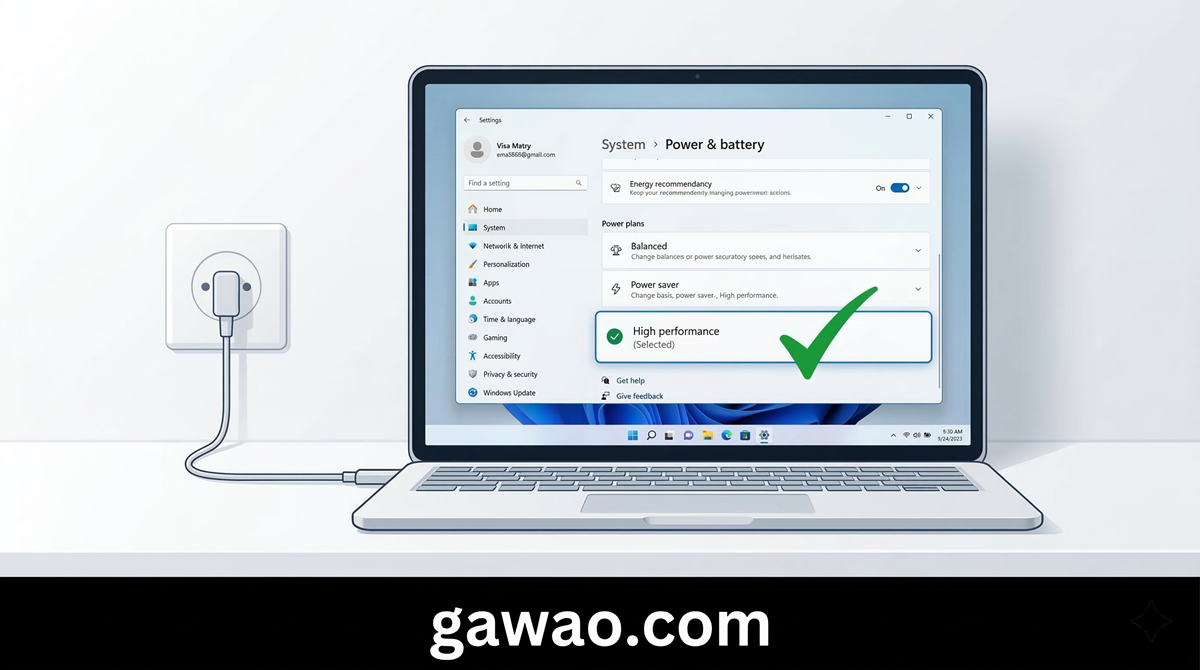
วิธีที่ 3: ปรับ Power Plan ให้เหมาะกับงาน
Windows มักตั้งค่า Power Plan แบบ Balanced ซึ่งจำกัดความเร็วของ CPU โดยอัตโนมัติ ถ้าเสียบปลั๊กอยู่เสมอ ปรับเป็น High Performance ได้เลย
วิธีเปลี่ยน Power Plan:
- พิมพ์ Power plan ในช่องค้นหา
- เลือก Choose a power plan
- เลือก High performance หรือ Ultimate Performance (ถ้ามี)
💡 สำหรับแล็ปท็อปที่ต้องการประหยัดแบต ให้สลับกลับมาใช้ Balanced เมื่อถอดปลั๊ก
วิธีที่ 4: ปิด Visual Effects ที่กินทรัพยากร
Windows 11 มาพร้อม Animation และ Effect สวยงาม แต่กินหน่วยความจำโดยไม่จำเป็น
วิธีปิด:
- กด
Win + Rพิมพ์sysdm.cplกด Enter - ไปแท็บ Advanced → คลิก Settings ใต้ Performance
- เลือก Adjust for best performance — ปิดทุก Effect ทันที
- หรือเลือก Custom แล้วปิดเฉพาะที่ไม่ต้องการ เช่น Animations
Effect ที่ปิดได้โดยไม่กระทบการใช้งาน:
- Animate windows when minimizing and maximizing
- Fade or slide menus into view
- Show shadows under windows
วิธีที่ 5: อัปเดต Driver และ Windows ให้เป็นปัจจุบัน
Driver เก่าทำให้ฮาร์ดแวร์ทำงานไม่เต็มที่ โดยเฉพาะการ์ดจอและ Chipset
อัปเดต Windows Update:
Win + I→ Windows Update- กด Check for updates และติดตั้งทั้งหมด
อัปเดต Driver การ์ดจอ:
- NVIDIA: ดาวน์โหลด GeForce Experience แล้วกด Drivers → Check for updates
- AMD: ดาวน์โหลด AMD Radeon Software → Software → Check for Updates
- Intel: ใช้ Intel Driver & Support Assistant
วิธีที่ 6: เพิ่ม Virtual Memory (สำหรับ RAM น้อยกว่า 8GB)
ถ้าคอมมี RAM แค่ 4-8GB การเพิ่ม Virtual Memory ช่วยได้มาก
- กด
Win + Rพิมพ์sysdm.cpl - แท็บ Advanced → Settings (Performance)
- แท็บ Advanced → Change (Virtual memory)
- ยกเลิก “Automatically manage…” แล้วใส่:
- Initial size: RAM × 1.5 (MB) เช่น RAM 8GB = 12288 MB
- Maximum size: RAM × 3 (MB) เช่น = 24576 MB
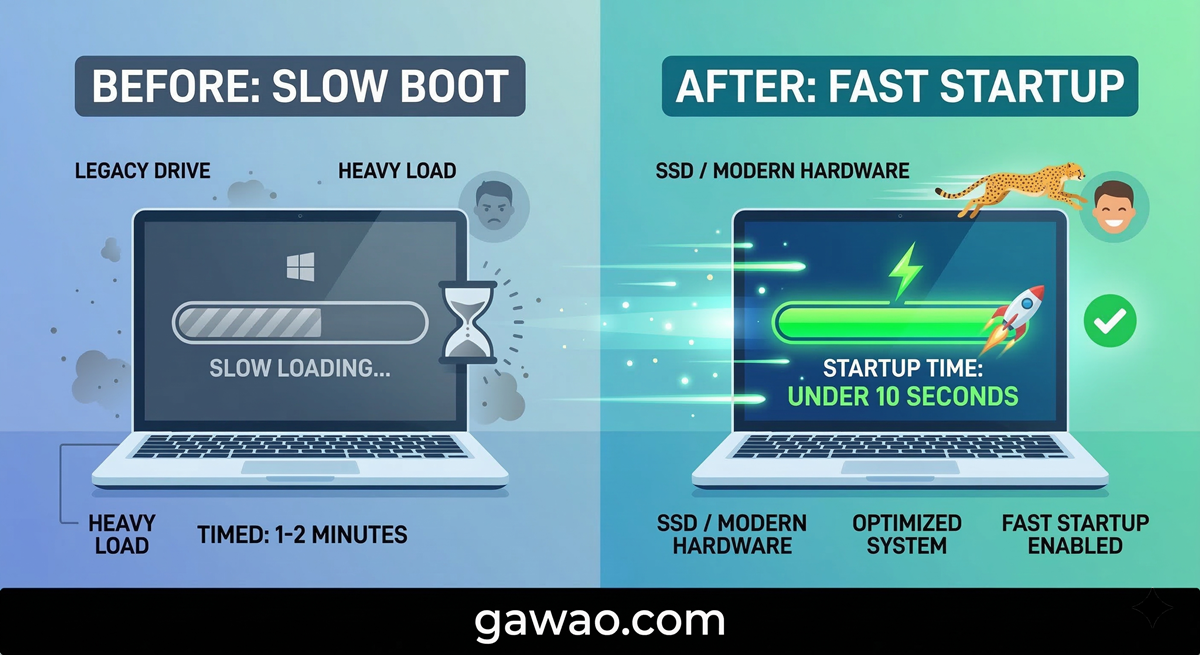
สรุปขั้นตอนเร่งความเร็ว Windows 11 ทั้งหมด
| ขั้นตอน | ทำอะไร | ผลที่ได้ |
|---|---|---|
| 1 | ปิด Startup Programs | บูตเร็วขึ้น 30-60% |
| 2 | ล้าง Temp Files | เพิ่มพื้นที่ + ระบบเบาขึ้น |
| 3 | เปลี่ยน Power Plan | CPU ทำงานเต็มที่ |
| 4 | ปิด Visual Effects | หน่วยความจำเพิ่มขึ้น |
| 5 | อัปเดต Driver & Windows | เสถียรและเร็วขึ้น |
| 6 | เพิ่ม Virtual Memory | ลด RAM หมด (สำหรับ PC เก่า) |
ทำครบทั้ง 6 ขั้นตอนนี้ใช้เวลาประมาณ 20-30 นาที แต่เห็นผลทันทีเมื่อรีสตาร์ทเครื่อง
คำถามที่พบบ่อย (FAQ)
Q: ทำตามทุกขั้นตอนแล้วยังช้าอยู่ควรทำอย่างไร? A: ลองตรวจสอบว่า HDD เต็มเกิน 85% ไหม ถ้าใช่ให้ลบไฟล์ออกหรืออัปเกรดเป็น SSD ซึ่งเป็นการอัปเกรดที่คุ้มค่าที่สุดในปัจจุบัน
Q: ต้องทำซ้ำบ่อยแค่ไหน? A: ล้าง Temp Files ทุก 1-2 เดือน ส่วนขั้นตอนอื่นๆ ทำครั้งเดียวและ Windows จะจำการตั้งค่าไว้
Q: การปิด Startup Programs จะทำให้โปรแกรมใช้งานไม่ได้ไหม? A: ไม่ครับ แค่ทำให้โปรแกรมไม่เปิดอัตโนมัติตอนบูต แต่ยังเปิดใช้งานได้ตามปกติจากเมนู Start
Q: ควรฟอร์แมตเครื่องใหม่เลยดีกว่าไหม? A: ฟอร์แมตเป็นทางเลือกสุดท้าย ลองทำตามทั้ง 6 ขั้นตอนนี้ก่อน ส่วนใหญ่เห็นผลชัดเจนโดยไม่ต้องฟอร์แมต
แหล่งอ้างอิง
- Microsoft Support — Optimize Windows performance
- Microsoft — Storage Sense in Windows 11
- NVIDIA — GeForce Experience
- AMD — Radeon Software
เผยแพร่บน: gawao.com | หมวดหมู่: IT How-To, PC Optimization, Windows | อัปเดตล่าสุด: 2026