Google Workspace ฟรีมีอะไรบ้าง?
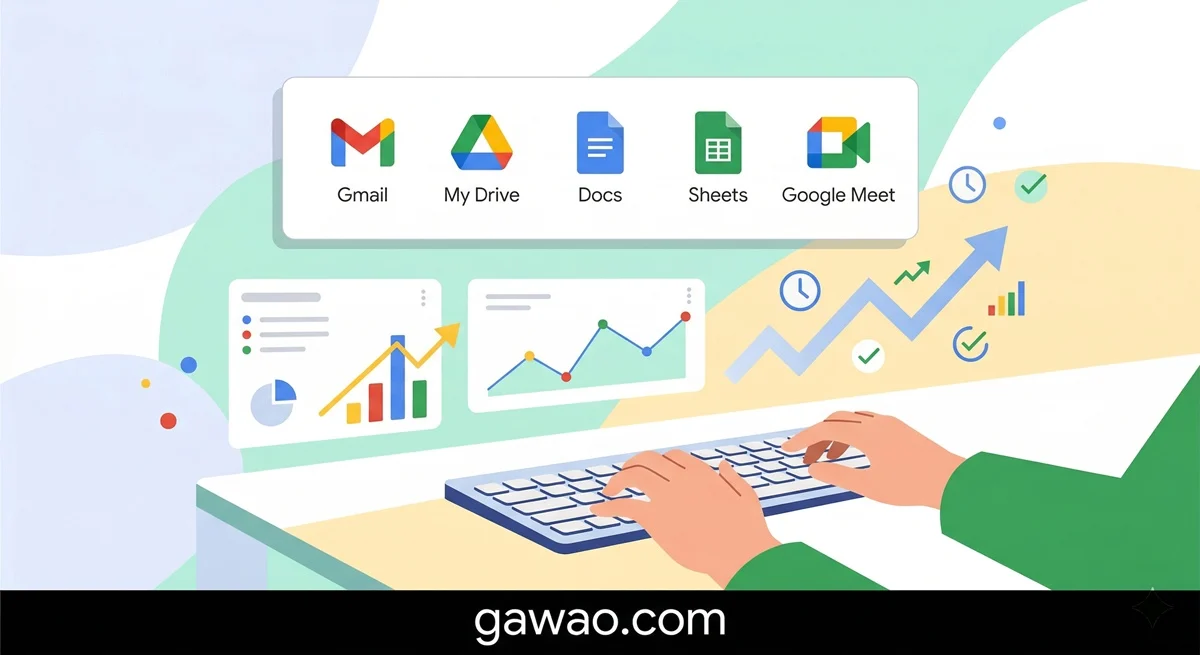
บัญชี Google ฟรีทุกบัญชีมาพร้อม Workspace ครบชุด ได้แก่:
| แอป | ใช้ทำอะไร | เทียบเท่า |
|---|---|---|
| Google Docs | เขียนเอกสาร | Microsoft Word |
| Google Sheets | สเปรดชีต | Microsoft Excel |
| Google Slides | นำเสนองาน | Microsoft PowerPoint |
| Google Forms | แบบสอบถาม | Microsoft Forms |
| Google Drive | เก็บไฟล์ออนไลน์ | OneDrive / Dropbox |
| Google Meet | ประชุมวิดีโอ | Zoom / Teams |
| Google Calendar | จัดตาราง | Outlook Calendar |
| Google Keep | จดโน้ต | OneNote |
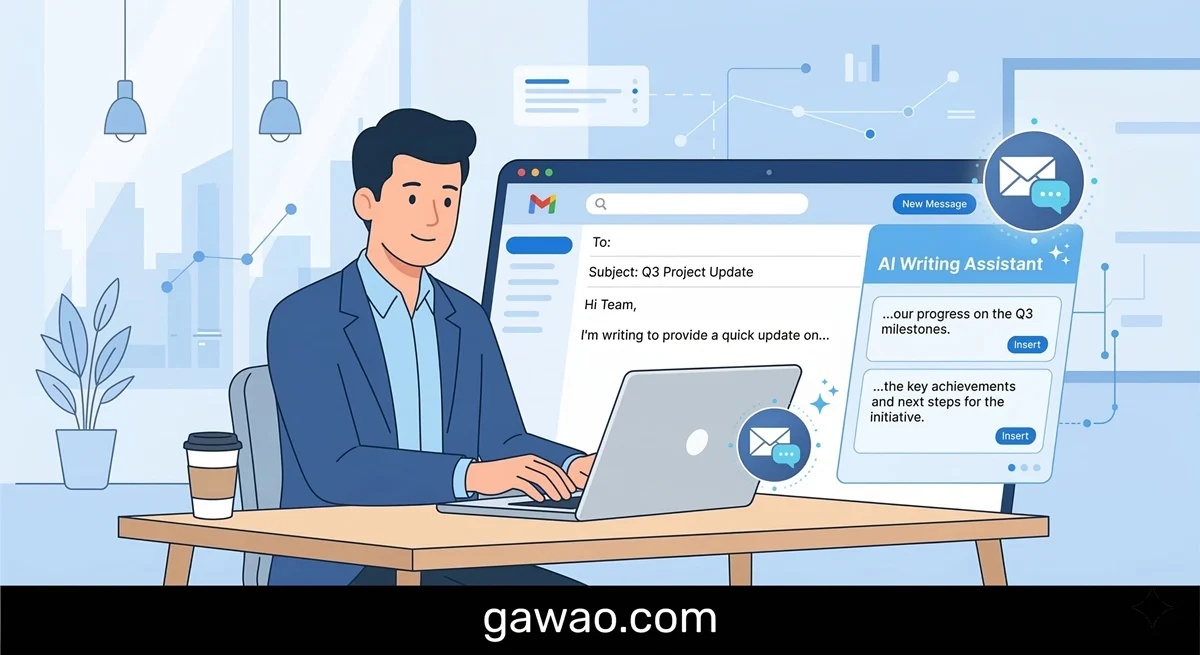
| Gmail | อีเมล | Outlook |
พื้นที่ฟรีทั้งหมด 15 GB รวม Gmail, Drive และ Photos
ฟีเจอร์เด่นที่หลายคนยังไม่รู้
Google Docs: ทำงานได้แม้ไม่มีอินเทอร์เน็ต
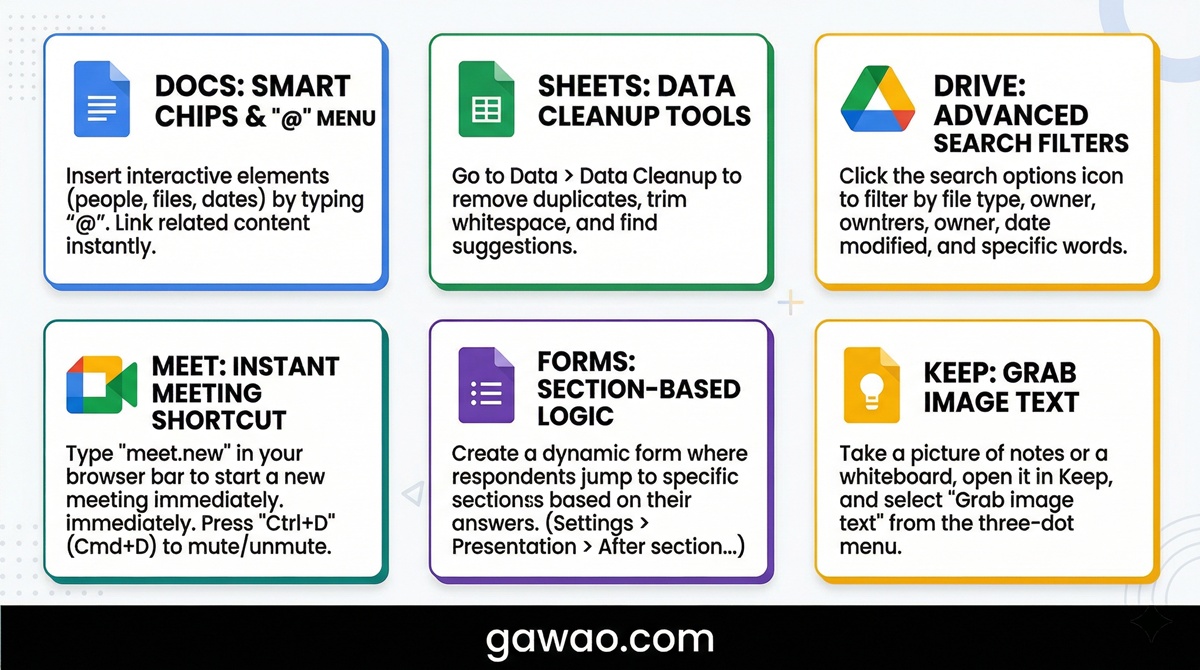
เปิด Offline Mode เพื่อแก้ไขเอกสารได้แม้ไม่มี Wi-Fi แล้ว Sync อัตโนมัติเมื่อกลับมาออนไลน์
วิธีเปิด: Drive → Settings → Offline → เปิดสวิตช์
Google Sheets: ฟังก์ชันขั้นสูงที่ไม่ต้องจ่ายเงิน
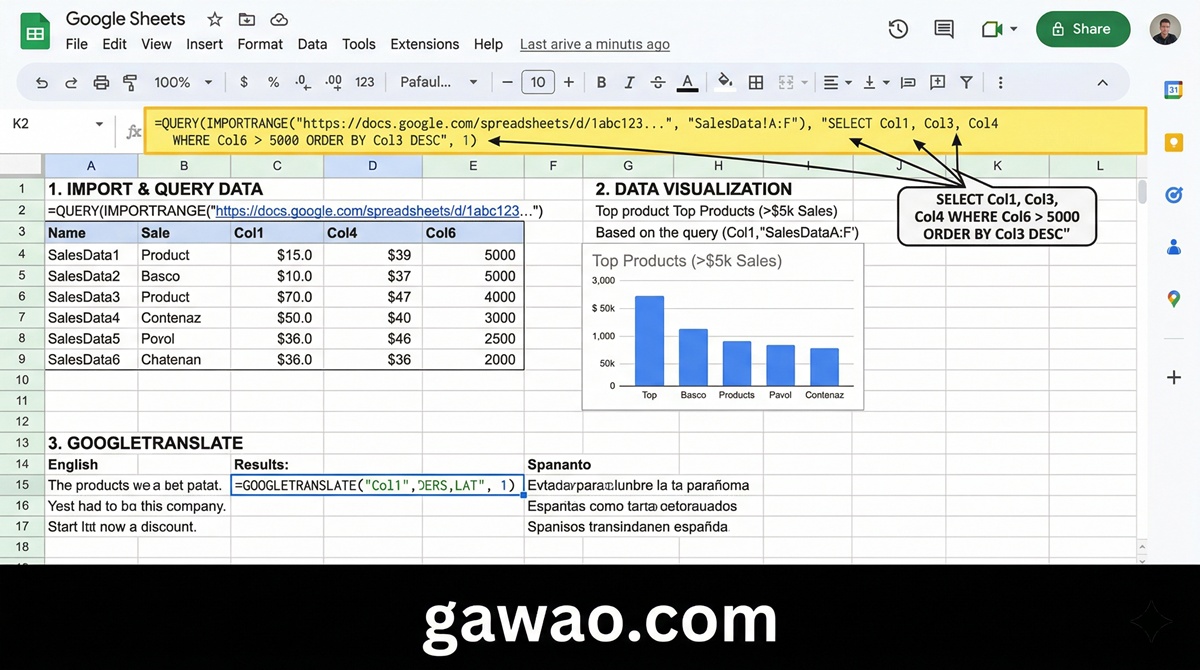
Sheets มีฟังก์ชันที่แม้แต่ Excel บางเวอร์ชันยังไม่มี:
IMPORTRANGE — ดึงข้อมูลจากชีตอื่นมาใส่โดยอัตโนมัติ
=IMPORTRANGE("URL ของชีต","Sheet1!A1:D100")
QUERY — กรองและเรียงข้อมูลด้วยภาษาคล้าย SQL
=QUERY(A:D,"SELECT A,B WHERE C > 100 ORDER BY B DESC")
GOOGLETRANSLATE — แปลข้อความในเซลล์ได้เลย
=GOOGLETRANSLATE(A1,"th","en")
Google Drive: จัดระเบียบให้เป็นระบบ
Shortcut แป้นพิมพ์ที่ควรรู้:
| Shortcut | การทำงาน |
|---|---|
Shift + T |
สร้างเอกสาร Docs ใหม่ |
Shift + S |
สร้าง Sheets ใหม่ |
Shift + P |
สร้าง Slides ใหม่ |
Shift + F |
สร้างโฟลเดอร์ใหม่ |
/ |
ไปที่ช่องค้นหา |
ค้นหาไฟล์ขั้นสูง:
type:spreadsheet— หาเฉพาะ Sheetsowner:me— หาเฉพาะไฟล์ที่เราเป็นเจ้าของbefore:2025-01-01— หาไฟล์ก่อนวันที่กำหนด
Google Meet: ใช้ฟรีได้นานแค่ไหน?
Google Meet ฟรีรองรับได้:
- ผู้เข้าร่วมสูงสุด 100 คน
- ประชุมได้ 60 นาทีต่อครั้ง สำหรับกลุ่ม 3 คนขึ้นไป
- ไม่จำกัดครั้ง ประชุม 1-on-1 ไม่มีขีดจำกัดเวลา
ฟีเจอร์ Meet ที่น่าใช้:
- Background Blur / Custom Background — ไม่ต้องจัดห้อง
- Live Caption — Subtitle อัตโนมัติระหว่างประชุม
- Companion Mode — ใช้มือถือเป็น Second Screen
- Recording — บันทึกการประชุม (ต้องการ Google Workspace Paid)

Google Forms: สร้างแบบสอบถามและรวบรวมผล
ใช้ประโยชน์ได้เยอะกว่าที่คิด:
- แบบสอบถามความพึงพอใจลูกค้า
- ลงทะเบียนงานอีเวนต์ฟรี
- Quiz ทดสอบนักเรียนพร้อมให้คะแนนอัตโนมัติ
- รับออเดอร์หรือจองคิวง่ายๆ
ผลลัพธ์ทุกอย่าง Export ไป Sheets อัตโนมัติ วิเคราะห์ข้อมูลได้ทันที
Google Keep: จดโน้ตที่ลืมถึง
- จดโน้ตด้วยเสียง — กด Mic แล้วพูด ระบบจะถอดความเป็นข้อความให้
- แปลง Image เป็นข้อความ — ถ่ายรูปป้ายหรือเอกสาร → คลิกขวา → Grab Image Text
- เตือนความจำตามสถานที่ — ตั้งให้ Note ปรากฏขึ้นเมื่อถึงสถานที่ที่กำหนด
Google Workspace vs Microsoft 365: เลือกอะไรดี?
| เกณฑ์ | Google Workspace ฟรี | Microsoft 365 |
|---|---|---|
| ราคา | ✅ ฟรี | ❌ ฿269+/เดือน |
| Collaboration | ✅ ดีมาก Real-time | ✅ ดี |
| Offline ใช้งาน | ⚠️ ต้องตั้งค่าก่อน | ✅ ใช้ได้เลย |
| ฟีเจอร์ขั้นสูง Excel | ⚠️ ด้อยกว่า | ✅ ครบกว่า |
| เก็บไฟล์ฟรี | ✅ 15 GB | ❌ 5 GB |
| เปิดไฟล์ .docx .xlsx | ✅ เปิดได้ | ✅ เปิดได้ |
สรุป: ใช้งานทั่วไป ประชุมออนไลน์ ทำงานร่วมกัน → Google Workspace ฟรีเพียงพอ งานที่ต้องการฟีเจอร์ Excel / Word ขั้นสูง → Microsoft 365
เคล็ดลับ: เพิ่มประสิทธิภาพด้วย Add-ons ฟรี
Google Workspace รองรับ Extension เพิ่มเติมได้:
สำหรับ Docs:
- Grammarly — แก้ Grammar ภาษาอังกฤษ
- DocuSign — เซ็นเอกสารดิจิทัล
สำหรับ Sheets:
- Yet Another Mail Merge — ส่ง Email Mass จาก Sheets
- Supermetrics — ดึงข้อมูล Analytics มาใน Sheets
ติดตั้งได้จาก Extensions → Add-ons → Get add-ons ใน Docs หรือ Sheets
คำถามที่พบบ่อย (FAQ)
Q: Google Workspace ฟรี ต่างจาก Google Workspace Business อย่างไร? A: เวอร์ชันฟรีไม่มี Custom Domain Email, ไม่มีการบันทึก Meet, พื้นที่จำกัด 15 GB และไม่มี Admin Console Business เริ่มต้น $6/user/เดือน เหมาะสำหรับองค์กรที่ต้องการ admin control
Q: ไฟล์ที่สร้างใน Google Docs ส่งออกเป็น Word ได้ไหม? A: ได้ครับ File → Download → Microsoft Word (.docx) ได้เลย รูปแบบส่วนใหญ่รักษาไว้ได้ดี อาจมีความคลาดเคลื่อนเล็กน้อยในเรื่อง Font และการจัดวาง
Q: ใช้ Google Workspace บนมือถือได้ไหม? A: ได้ครับ มีแอป Docs, Sheets, Slides, Drive และ Meet ทั้ง Android และ iOS ใช้งานได้ดีมาก โดยเฉพาะ Docs และ Sheets บนมือถือ
แหล่งอ้างอิง
- Google Workspace — ผลิตภัณฑ์ทั้งหมด
- Google — เอกสารช่วยเหลือ Docs
- Google — เอกสารช่วยเหลือ Sheets
- Google Meet — ฟีเจอร์และขีดจำกัด
เผยแพร่บน: gawao.com | หมวดหมู่: IT How-To, Google, Productivity | อัปเดตล่าสุด: 2026