ความจริงที่หลายคนไม่อยากยอมรับ
ลองถามตัวเองตรงๆ ว่า ตอนนี้คุณใช้รหัสผ่านกี่แบบสำหรับเว็บและแอปทั้งหมดที่ใช้อยู่?
ถ้าคำตอบคือ “แบบเดียวหรือสองแบบ ใช้ซ้ำหลายที่” — คุณไม่ได้อยู่คนเดียว รายงานจาก Google พบว่า 65% ของคนทั่วโลก ใช้รหัสผ่านซ้ำในหลายบัญชี
ปัญหาคือ ถ้าเว็บไซต์ใดเว็บไซต์หนึ่งที่คุณสมัครสมาชิกไว้ถูกแฮก และข้อมูลรั่วไหลออกมา แฮกเกอร์จะนำรหัสผ่านนั้นไปลองกับทุกเว็บที่คิดว่าคุณใช้อยู่ทันที เรียกว่า Credential Stuffing และมันได้ผลสูงมากเพราะคนส่วนใหญ่ใช้รหัสผ่านซ้ำ
Password Manager คือคำตอบ — และบทความนี้จะอธิบายให้เข้าใจตั้งแต่ต้นจนถึงขั้นตอนเริ่มใช้งานจริง
Password Manager คืออะไรกันแน่?
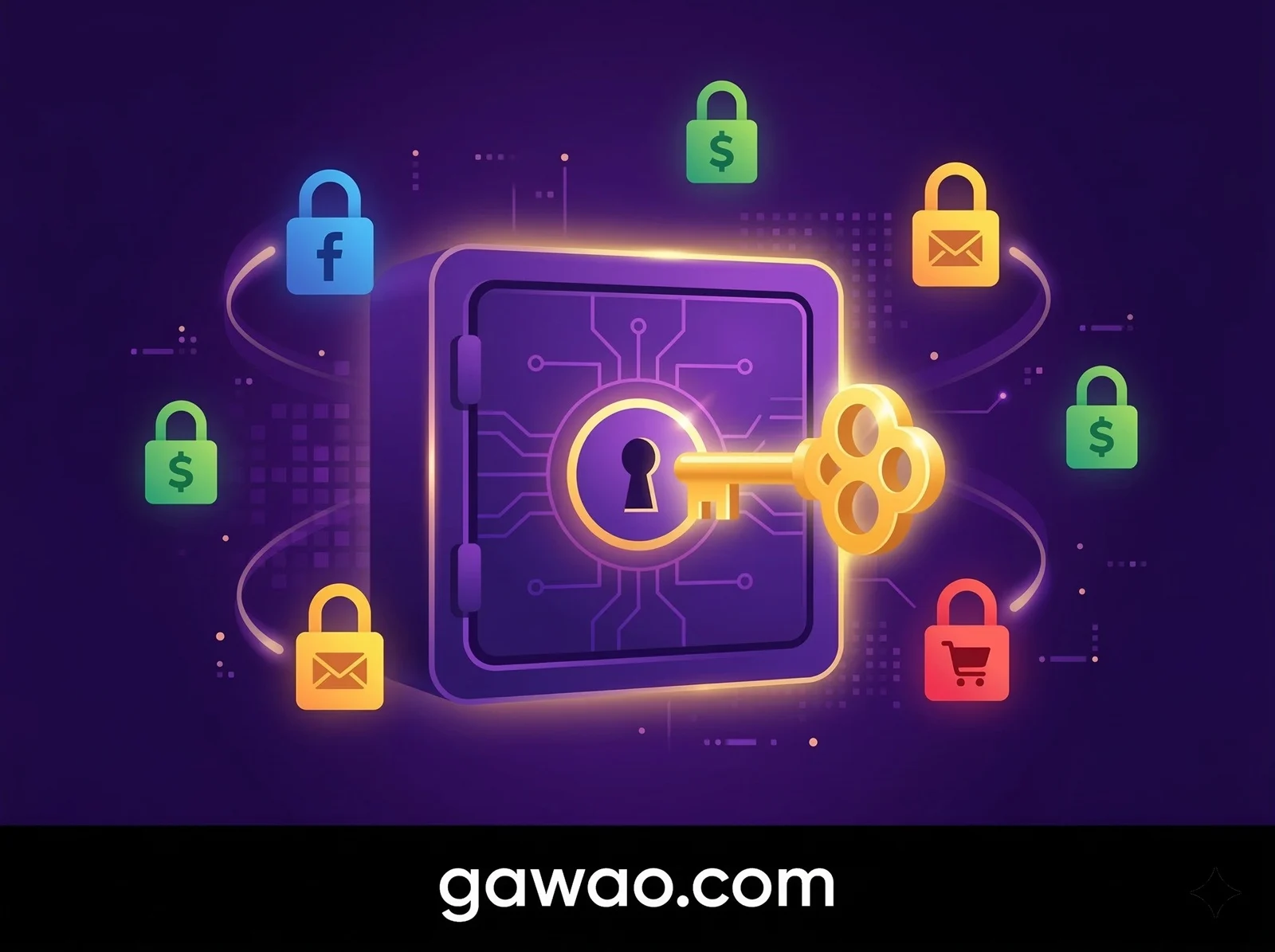
Password Manager คือโปรแกรมหรือแอปที่ทำหน้าที่ จำรหัสผ่านทุกบัญชีแทนคุณ โดยเก็บข้อมูลในรูปแบบที่เข้ารหัสไว้อย่างปลอดภัย คุณต้องจำเพียง Master Password เดียว แล้วโปรแกรมจะจัดการส่วนที่เหลือทั้งหมดให้
ฟีเจอร์หลักที่มีในทุกตัว:
- เก็บรหัสผ่าน ทุกเว็บและแอปในที่เดียว
- สร้างรหัสผ่านแบบสุ่ม ที่แข็งแกร่งให้อัตโนมัติ
- Autofill กรอก Username และ Password ให้เองเมื่อเปิดเว็บ
- แจ้งเตือน เมื่อรหัสผ่านของคุณรั่วไหลในการโจมตีครั้งใหม่
- ซิงค์ข้ามอุปกรณ์ ใช้ได้ทั้งมือถือ คอม และแท็บเล็ต
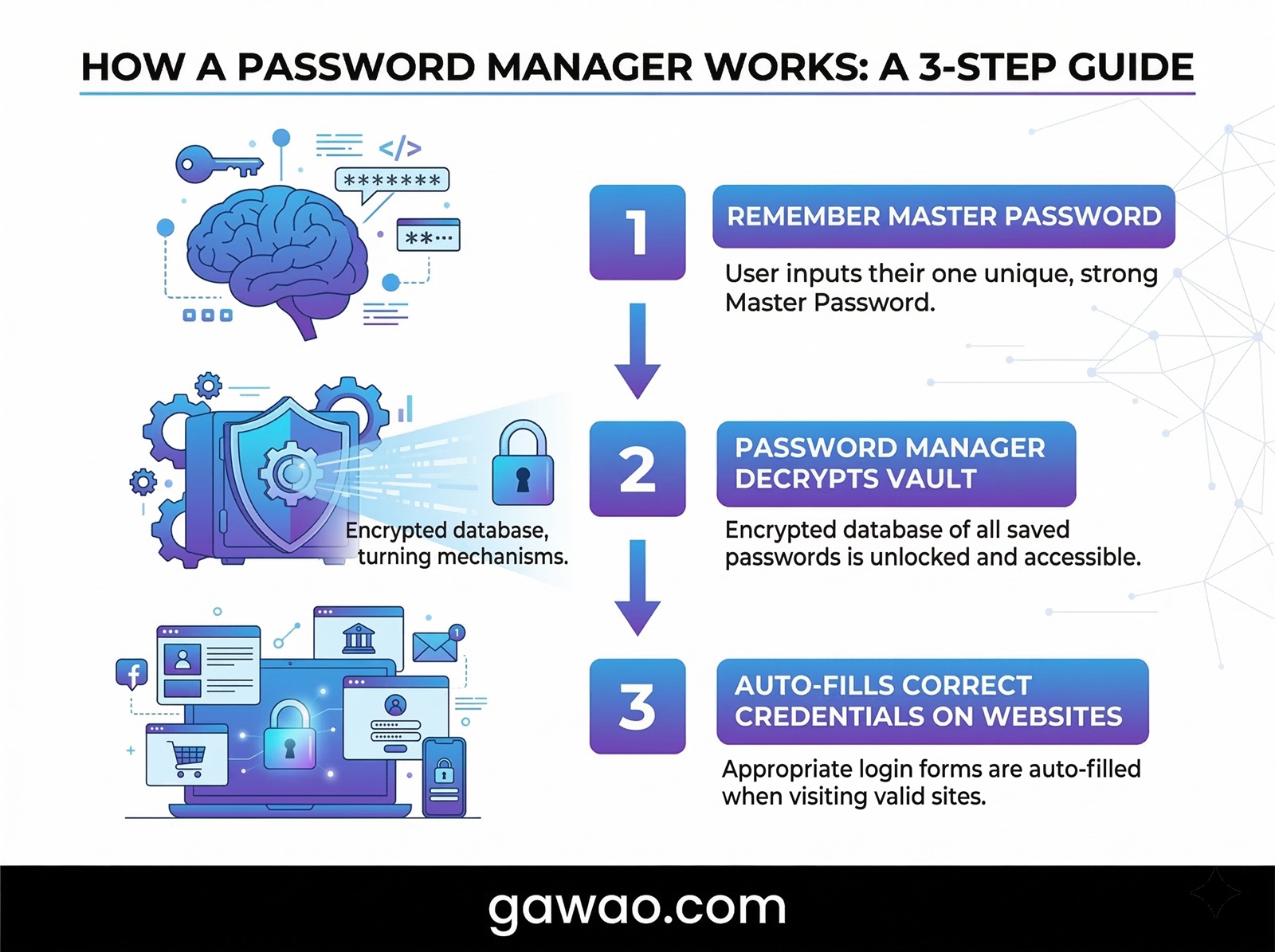
ทำไมไม่จำรหัสผ่านเองหรือจดไว้ในกระดาษ?
ปัญหาของการจำเอง
รหัสผ่านที่แข็งแกร่งต้องมีความยาวอย่างน้อย 12 ตัวอักษร มีตัวพิมพ์ใหญ่ พิมพ์เล็ก ตัวเลข และสัญลักษณ์ เช่น K#9mP!vL2@xQ สมองมนุษย์จำแบบนี้ได้ยากมาก และยิ่งต้องจำหลายสิบบัญชีก็แทบเป็นไปไม่ได้
ปัญหาของการจดในกระดาษ
กระดาษหาย ถูกถ่ายรูป หรือคนอื่นในบ้านเห็นได้ง่าย และไม่สามารถใช้งานได้บนมือถือ
ปัญหาของการบันทึกในเบราว์เซอร์
Google Chrome, Safari และ Edge มีระบบจำรหัสผ่านในตัว ซึ่งสะดวกดี แต่มีข้อจำกัดคือผูกกับ Account นั้นๆ และการรักษาความปลอดภัยไม่แน่นเท่า Password Manager เฉพาะทาง
🔑 สรุปง่ายๆ: Password Manager ให้คุณมีรหัสผ่านที่แข็งแกร่ง ไม่ซ้ำกัน ในทุกบัญชี โดยไม่ต้องจำเองสักตัวเดียว
แนะนำ Password Manager ยอดนิยม
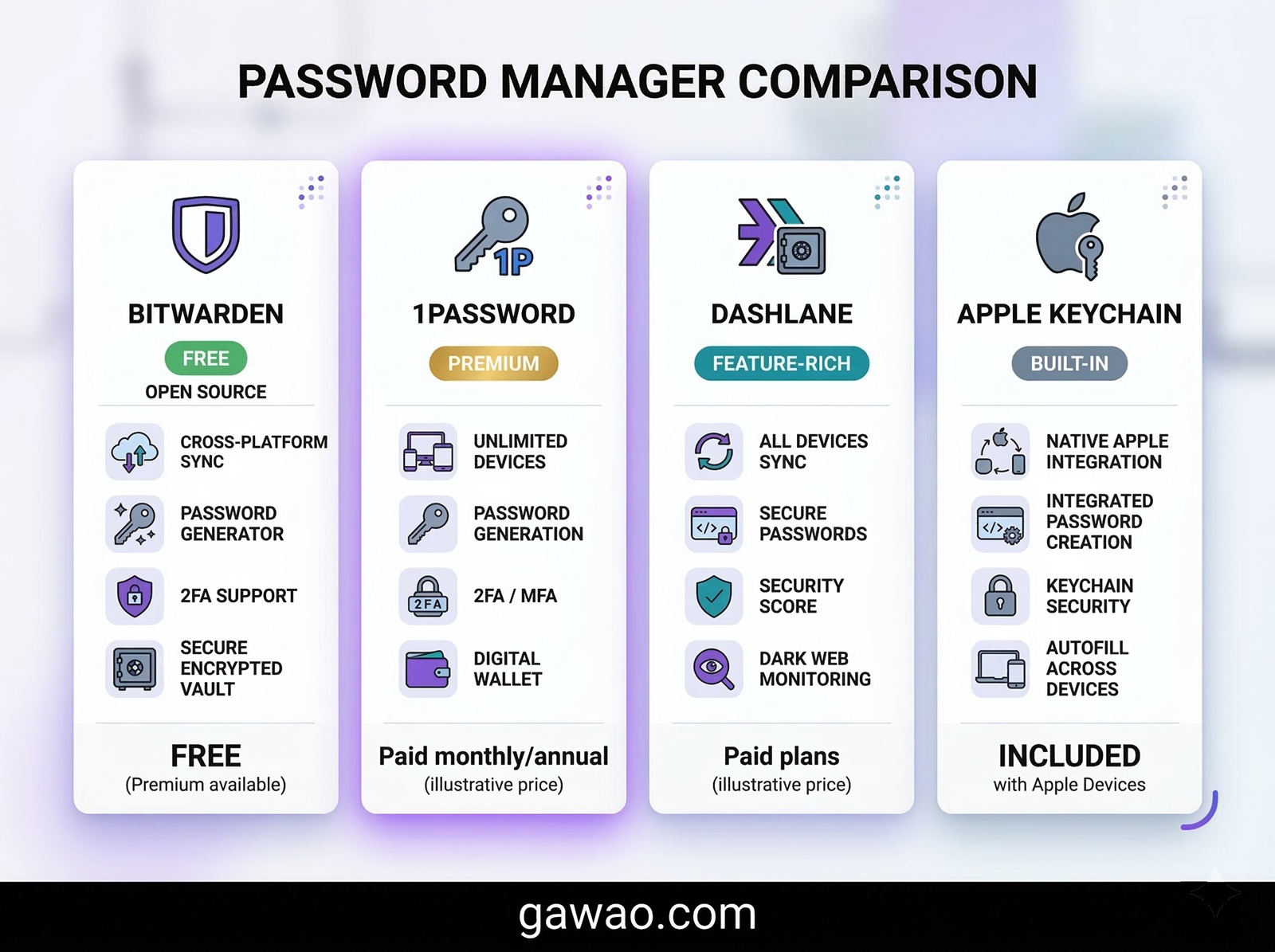
1. Bitwarden — ดีที่สุดสำหรับคนอยากได้ฟรีแต่ครบ
เหมาะกับ: ผู้ใช้ทั่วไป นักพัฒนา คนที่ชอบ Open Source ราคา: ฟรีสำหรับการใช้งานหลัก / Premium $10/ปี (~350 บาท)
จุดเด่น:
- Open Source ตรวจสอบโค้ดได้โดยชุมชนทั่วโลก
- ฟรีทุกฟีเจอร์หลัก รวมถึง Sync ข้ามอุปกรณ์ไม่จำกัด
- มีให้ Self-Host ได้ถ้าต้องการความเป็นส่วนตัวสูงสุด
- รองรับ Windows, Mac, Linux, iOS, Android และ Browser Extension ทุกตัว
2. 1Password — ดีที่สุดสำหรับครอบครัวและทีมงาน
เหมาะกับ: ผู้ใช้ระดับ Premium ครอบครัว ทีมธุรกิจ ราคา: $2.99/เดือน ส่วนตัว / $4.99/เดือน ครอบครัว (สูงสุด 5 คน)
จุดเด่น:
- UI สวยงามและใช้งานง่ายที่สุดในกลุ่ม
- มีฟีเจอร์ Travel Mode ซ่อน Vault บางส่วนเมื่อข้ามด่านพรมแดน
- Watchtower แจ้งเตือนรหัสผ่านที่อ่อนแอหรือรั่วไหล
- แชร์รหัสผ่านในครอบครัวหรือทีมได้อย่างปลอดภัย
3. Apple Keychain — สำหรับคนใช้ Apple ล้วน
เหมาะกับ: คนใช้ iPhone + Mac เท่านั้น ราคา: ฟรี (ติดตั้งมาพร้อมระบบ)
จุดเด่น:
- ใช้งานได้ทันทีไม่ต้องโหลดอะไรเพิ่ม
- ผสานรวมกับ Face ID / Touch ID อย่างลื่นไหล
- ตั้งแต่ iOS 17 / macOS Sonoma รองรับ Passkey แล้ว
ข้อจำกัด: ใช้งานได้ดีเฉพาะในระบบนิเวศ Apple เท่านั้น ถ้ามี Windows หรือ Android ด้วยจะไม่สะดวก
4. Dashlane — ฟีเจอร์ครบที่สุด
เหมาะกับ: ผู้ใช้ที่ต้องการฟีเจอร์ครบครัน ราคา: ฟรี (จำกัด 25 รหัสผ่าน) / Premium $4.99/เดือน
จุดเด่น:
- มี VPN ในตัว (แผน Premium ขึ้นไป)
- Dark Web Monitoring แจ้งเตือนถ้าข้อมูลรั่วใน Dark Web
- Password Health Score บอกว่าบัญชีไหนเสี่ยงบ้าง
เปรียบเทียบ Password Manager
| ฟีเจอร์ | Bitwarden | 1Password | Apple Keychain | Dashlane |
|---|---|---|---|---|
| ฟรี | ✅ เต็มรูปแบบ | ❌ (ทดลอง 14 วัน) | ✅ | จำกัด |
| Cross-platform | ✅ | ✅ | ⚠️ Apple only | ✅ |
| Open Source | ✅ | ❌ | ❌ | ❌ |
| Family Plan | ✅ | ✅ | ✅ iCloud | ✅ |
| Dark Web Monitor | ✅ Premium | ✅ | ❌ | ✅ |
| VPN ในตัว | ❌ | ❌ | ❌ | ✅ Premium |
วิธีเริ่มต้นใช้ Bitwarden (ขั้นตอนละเอียด)
เลือก Bitwarden เป็นตัวอย่างเพราะฟรีและใช้งานได้ทุกแพลตฟอร์ม
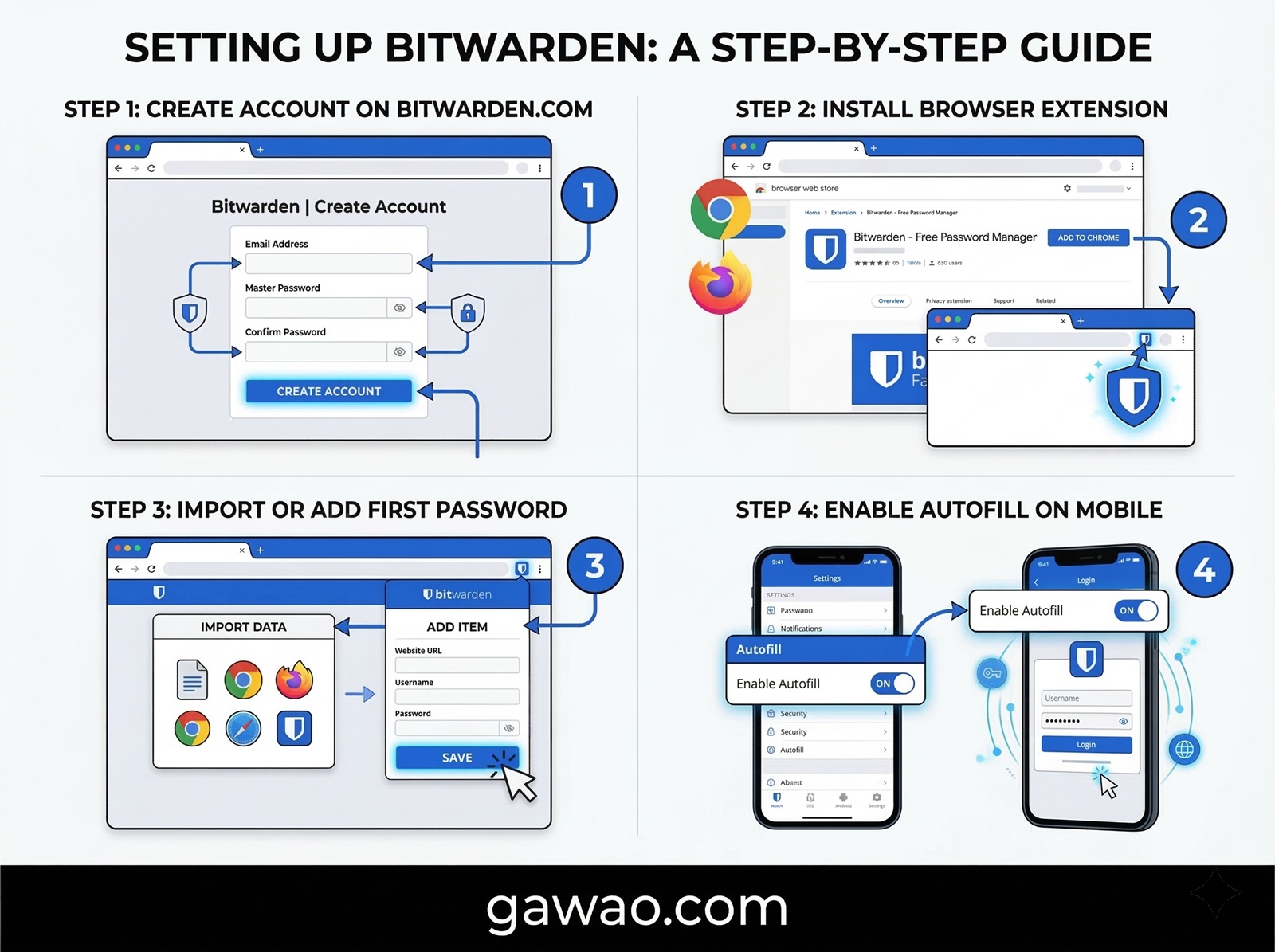
ขั้นตอนที่ 1 — สมัครบัญชี:
- เข้าไปที่ bitwarden.com แล้วกด “Get Started”
- กรอกอีเมลและตั้ง Master Password ที่แข็งแกร่ง (ยาวอย่างน้อย 12 ตัว)
- ⚠️ จำ Master Password ให้ขึ้นใจ ถ้าลืมจะไม่มีทางกู้คืนได้เพราะระบบไม่เก็บไว้
ขั้นตอนที่ 2 — ติดตั้ง Browser Extension:
- เข้า Chrome Web Store / Firefox Add-ons / Safari Extensions
- ค้นหา “Bitwarden” แล้วกด Add to Chrome/Firefox/Safari
- Log in ด้วย Bitwarden Account ที่สมัครไว้
ขั้นตอนที่ 3 — ติดตั้งบนมือถือ:
- ดาวน์โหลด Bitwarden จาก App Store หรือ Play Store
- Log in แล้วเปิด Setting > Autofill ตั้งให้ Bitwarden เป็น Default Autofill
ขั้นตอนที่ 4 — เพิ่มรหัสผ่านแรก:
- คลิก Extension ใน Browser > กด “+” เพื่อเพิ่ม Login ใหม่
- กรอก Name, Username, Password และ URL ของเว็บนั้น
- หรือรอให้ Bitwarden ถามเองเมื่อคุณ Log in เว็บใดเว็บหนึ่ง
เคล็ดลับตั้ง Master Password ที่ดี
Master Password นี้สำคัญที่สุด เพราะมันปกป้องทุกอย่างในกระเป๋า
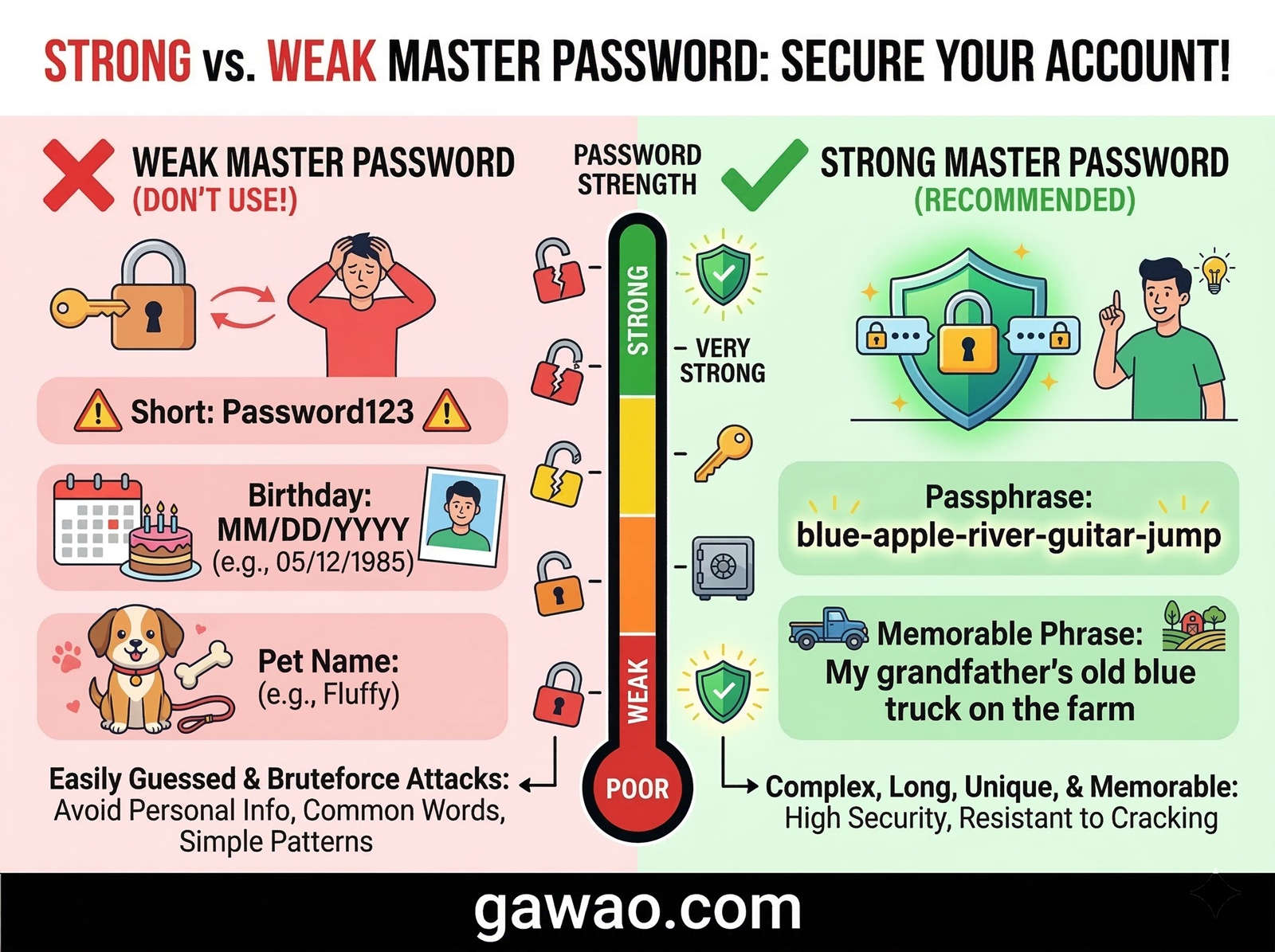
แนะนำใช้วิธี Passphrase: เลือกคำสุ่ม 4-5 คำมาต่อกัน เช่น:
แมว-ท้องฟ้า-รถไฟ-กาแฟ-2026
หรือแบบภาษาอังกฤษ:
correct-horse-battery-staple
วิธีนี้จำง่าย แต่แฮกยากมาก เพราะความยาวรวมมากกว่า 20 ตัวอักษร
⚠️ สิ่งที่ไม่ควรทำ: อย่าใช้ชื่อ วันเกิด หรือคำในพจนานุกรมเป็น Master Password เด็ดขาด
Password Manager ปลอดภัยจริงไหม? ถ้าถูกแฮกจะเป็นยังไง?
นี่คือคำถามที่ทุกคนถามก่อนตัดสินใจใช้ คำตอบคือ ปลอดภัยครับ — และนี่คือเหตุผล:
Zero-Knowledge Architecture — Password Manager ที่ดีทุกตัวใช้สถาปัตยกรรมแบบ Zero-Knowledge หมายความว่า แม้แต่บริษัทที่ทำ Password Manager เองก็ไม่สามารถอ่านรหัสผ่านของคุณได้ เพราะทุกอย่างถูกเข้ารหัสในฝั่งอุปกรณ์ของคุณก่อนส่งขึ้น Server
แล้วถ้า Server ถูกแฮกล่ะ? — สิ่งที่แฮกเกอร์จะได้คือข้อมูลที่เข้ารหัสแล้ว ซึ่งถอดรหัสไม่ได้หากไม่รู้ Master Password ของคุณ เหตุการณ์นี้เกิดขึ้นจริงกับ LastPass ในปี 2022 และผู้ใช้ที่มี Master Password แข็งแกร่งได้รับผลกระทบน้อยมาก
ความเสี่ยงที่แท้จริงคือ Master Password ของคุณเอง — ถ้า Master Password อ่อนแอหรือถูกดักฟัง ทุกอย่างก็จบ นั่นจึงเป็นเหตุผลที่ต้องตั้ง Master Password ให้แข็งแกร่งและเปิด 2FA ไว้ด้วย
สรุป: ทำสามอย่างนี้วันนี้เลย
ขั้นตอนที่ 1: สมัคร Bitwarden ฟรีที่ bitwarden.com
ขั้นตอนที่ 2: ติดตั้ง Extension ในเบราว์เซอร์และแอปบนมือถือ
ขั้นตอนที่ 3: เริ่มเปลี่ยนรหัสผ่านเว็บที่สำคัญที่สุดก่อน เช่น อีเมล ธนาคาร Facebook โดยให้ Bitwarden สร้างรหัสผ่านแบบสุ่มให้
ไม่จำเป็นต้องทำทุกบัญชีในวันเดียว ค่อยๆ เพิ่มทีละบัญชีเมื่อมีโอกาส Log in ตามปกติ
คำถามที่พบบ่อย (FAQ)
Q: ถ้าลืม Master Password ของ Password Manager จะทำยังไง? A: ขึ้นอยู่กับแต่ละแอป Bitwarden และ 1Password มีระบบ Emergency Recovery แต่ถ้าไม่ได้ตั้งค่าไว้ล่วงหน้า อาจกู้คืนไม่ได้เลย แนะนำให้เขียน Master Password เก็บไว้ในที่ปลอดภัยที่บ้าน เช่น ในกล่องเก็บเอกสารสำคัญ
Q: Password Manager ฟรีกับเสียเงินต่างกันอย่างไร? A: เวอร์ชันฟรีของ Bitwarden ครบเพียงพอสำหรับการใช้งานทั่วไปมากๆ เวอร์ชันเสียเงินมักเพิ่มฟีเจอร์เช่น Dark Web Monitoring, Emergency Access, Priority Support และการแชร์ในทีม
Q: ใช้ Google Password Manager แทนได้ไหม? A: ได้ครับ และปลอดภัยพอสมควร แต่ข้อเสียคือผูกกับ Google Account เดียว ถ้า Account ถูกแฮกก็เสียทั้งหมด Password Manager แยกต่างหากมีการรักษาความปลอดภัยเพิ่มเติมกว่า
Q: Password Manager ใช้กับ iPhone และ Android ได้พร้อมกันไหม? A: ได้ครับ Bitwarden, 1Password และ Dashlane รองรับทั้งสองระบบ และซิงค์ข้อมูลผ่าน Cloud ให้อัตโนมัติ
Q: ต้องเปลี่ยนรหัสผ่านทุกบัญชีใหม่หมดเลยไหม? A: ไม่จำเป็นต้องทำทันที แนะนำเริ่มจากบัญชีสำคัญก่อน (อีเมล, ธนาคาร, โซเชียลมีเดีย) แล้วค่อยๆ เปลี่ยนบัญชีอื่นทีละตัวเมื่อมีโอกาส Log in ตามปกติ
แหล่งอ้างอิง
- Bitwarden — Open Source Password Manager
- 1Password — Password Manager for Families and Teams
- Google Security Blog — Password Reuse Statistics
- NIST Digital Identity Guidelines — Password Best Practices
- Have I Been Pwned — Check if your password was exposed
- Wired — What Is a Password Manager?
เผยแพร่บน: gawao.com | หมวดหมู่: IT How-To | อัปเดตล่าสุด: มีนาคม 2026