ใครก็ตกเป็นเป้าได้ ไม่ใช่แค่คนดัง
หลายคนคิดว่า “เราไม่ใช่คนสำคัญ คงไม่มีใครมาแฮกโทรศัพท์” แต่ความจริงคือสปายแวร์และมัลแวร์บนมือถือส่วนใหญ่ไม่ได้มุ่งเป้าบุคคลใดบุคคลหนึ่งโดยเฉพาะ แต่กระจายตัวในวงกว้างเพื่อขโมยข้อมูลการเงิน รหัสผ่าน หรือข้อมูลส่วนตัวจากใครก็ตามที่ตกเป็นเหยื่อได้
รายงานจาก Kaspersky พบว่าในปี 2023 มีการโจมตีอุปกรณ์มือถือมากกว่า 33 ล้านครั้ง ต่อปี และ Android เป็นเป้าหมายหลักเพราะติดตั้งแอปจากแหล่งภายนอกได้ง่ายกว่า
บทความนี้จะสอนให้คุณอ่านสัญญาณเตือนจากมือถือ ตรวจสอบด้วยตัวเอง และรู้วิธีรับมือถ้าพบว่าโทรศัพท์ถูกโจมตีจริง
สัญญาณ 8 ข้อที่บ่งบอกว่าโทรศัพท์อาจมีปัญหา
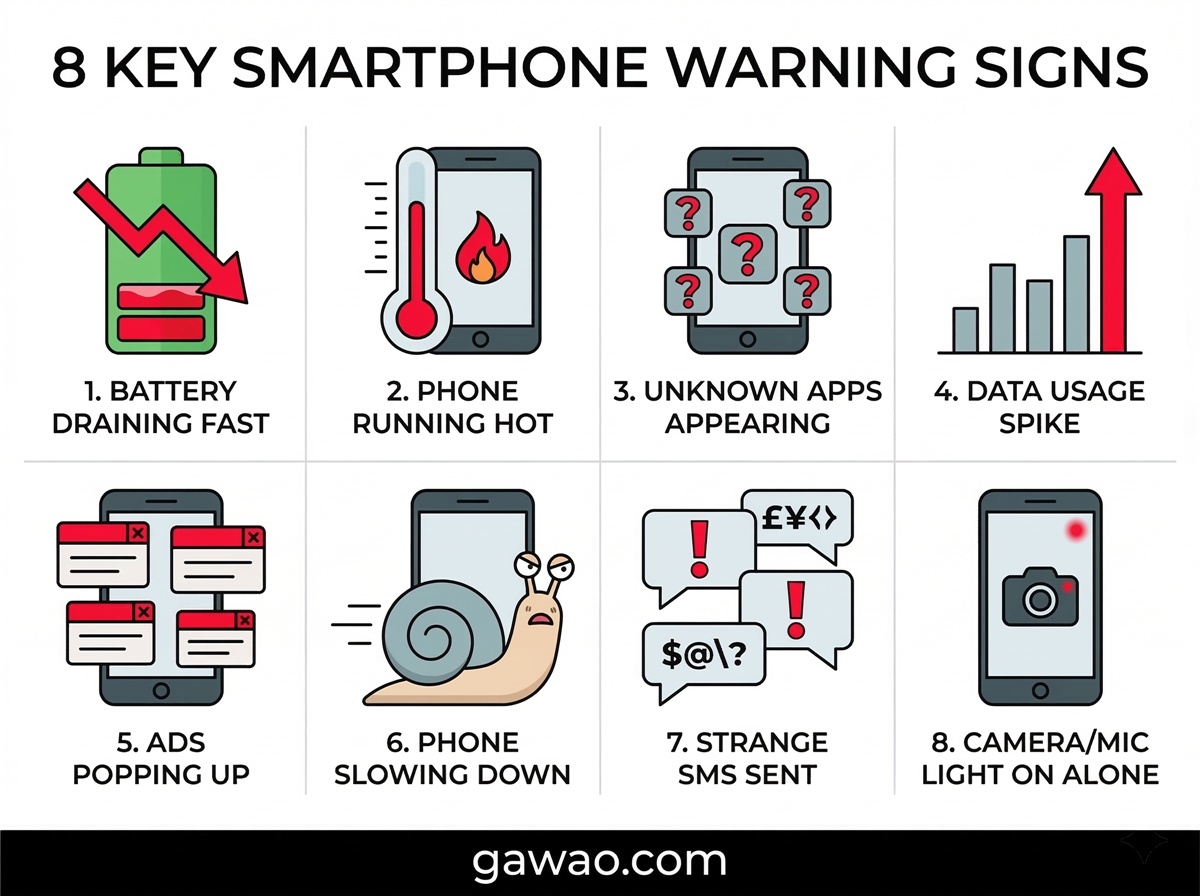
⚠️ สัญญาณที่ 1 — แบตเตอรี่หมดเร็วผิดปกติ
สปายแวร์ทำงานอยู่เบื้องหลังตลอดเวลา ส่งข้อมูลออกไป เปิด GPS ติดตามตำแหน่ง และบันทึกเสียง ทั้งหมดนี้กินแบตเตอรี่อย่างต่อเนื่องโดยที่คุณไม่รู้ตัว
ถ้าแบตหมดเร็วขึ้นกะทันหันโดยที่วิธีใช้งานไม่เปลี่ยน นั่นควรเป็นสัญญาณแรกที่ต้องตรวจสอบ
⚠️ สัญญาณที่ 2 — โทรศัพท์ร้อนทั้งที่ไม่ได้ใช้งาน
โทรศัพท์ร้อนตอนเล่นเกมหรือสตรีมวิดีโอเป็นเรื่องปกติ แต่ถ้าร้อนตอนวางทิ้งไว้บนโต๊ะโดยไม่ได้แตะ นั่นแปลว่ามีบางอย่างทำงานอยู่เบื้องหลัง
⚠️ สัญญาณที่ 3 — มีแอปที่ไม่ได้ติดตั้งปรากฏขึ้น
มัลแวร์หลายตัวดาวน์โหลดและติดตั้งแอปเพิ่มเติมโดยอัตโนมัติ ลองเปิด App List ทั้งหมดในโทรศัพท์แล้วดูว่ามีแอปที่คุณจำไม่ได้ว่าติดตั้งเองไหม
⚠️ สัญญาณที่ 4 — ปริมาณ Data ใช้งานพุ่งสูงผิดปกติ
สปายแวร์ต้องส่งข้อมูลที่ขโมยมากลับไปยัง Server ของผู้โจมตี ถ้า Data ที่ใช้ในเดือนนี้สูงกว่าปกติมากทั้งที่พฤติกรรมไม่เปลี่ยน ควรตรวจสอบว่าแอปไหนกิน Data มากที่สุด
⚠️ สัญญาณที่ 5 — โฆษณาขึ้นเองแม้ไม่ได้เปิดแอป
Adware คือมัลแวร์ชนิดหนึ่งที่แสดงโฆษณาอยู่ตลอดเวลา แม้แต่ตอนที่อยู่บนหน้า Home Screen หรือหน้าล็อกหน้าจอ
⚠️ สัญญาณที่ 6 — โทรศัพท์ช้าลงและค้างบ่อย
มัลแวร์ที่ทำงานเบื้องหลังกิน CPU และ RAM ทำให้โทรศัพท์ทำงานหนักเกินไปจนช้าลงและค้างบ่อยกว่าปกติ
⚠️ สัญญาณที่ 7 — มี SMS หรืออีเมลส่งออกโดยไม่ได้สั่ง
มัลแวร์บางตัวใช้โทรศัพท์ของเหยื่อเป็น Bot ส่ง SMS หลอกลวงไปยังผู้ติดต่อในรายชื่อ ทำให้คนรู้จักได้รับ SMS หรืออีเมลแปลกๆ จากเบอร์ของคุณ
⚠️ สัญญาณที่ 8 — ไฟกล้องหรือไมโครโฟนติดโดยไม่ได้เปิด
ทั้ง Android (Android 12 ขึ้นไป) และ iPhone แสดง Indicator เมื่อมีแอปเข้าถึงกล้องหรือไมโครโฟน ถ้าเห็นไฟติดทั้งที่ไม่ได้ใช้แอปอะไร ให้ตรวจสอบทันที
ส่วนที่ 1: วิธีตรวจสอบ Android อย่างละเอียด
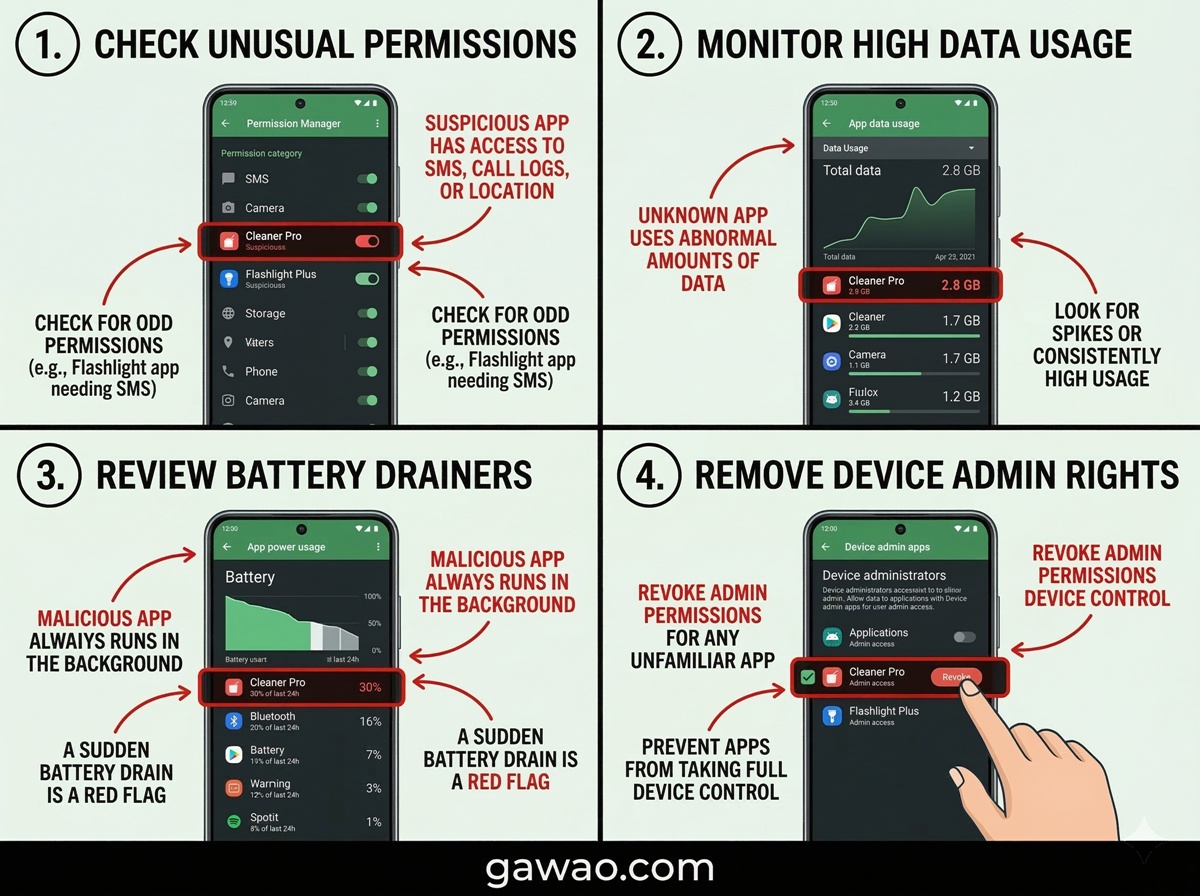
ตรวจสอบแอปที่ขอ Permission ผิดปกติ
- เปิด Settings > Privacy > Permission Manager
- ตรวจสอบทีละ Permission เช่น Location, Microphone, Camera
- มองหาแอปที่ไม่คุ้นเคยหรือไม่ควรมีสิทธิ์นั้น เช่น แอปไฟฉายที่ขอสิทธิ์เข้าถึง Contacts
ตรวจสอบ Data Usage ของแต่ละแอป
- Settings > Network & Internet > Data Usage (หรือ Mobile Data)
- เรียงลำดับตาม Data ที่ใช้มากสุด
- ถ้ามีแอปที่ไม่รู้จักใช้ Data สูงผิดปกติ ให้สงสัยทันที
ตรวจสอบแอปที่ทำงานเบื้องหลัง
- เปิด Settings > Battery > Battery Usage
- ดูว่าแอปไหนกินแบตโดยที่คุณไม่ได้ใช้งาน
- กด Force Stop แอปที่น่าสงสัย แล้วดูว่ามันเปิดตัวเองขึ้นมาอีกไหม
ตรวจสอบ Device Administrator Apps
มัลแวร์หลายตัวขอสิทธิ์ Device Administrator เพื่อป้องกันตัวเองไม่ให้ถูกลบ
- Settings > Security > Device Admin Apps
- ถ้ามีแอปที่ไม่รู้จักอยู่ในรายการนี้ ให้ Revoke สิทธิ์ทันที แล้วค่อยลบแอปนั้น
ตรวจสอบว่าเปิด Install Unknown Apps ไว้ไหม
- Settings > Security > Install Unknown Apps
- ถ้าเปิดไว้ให้ปิดทันที การติดตั้งแอปจากนอก Play Store คือช่องทางหลักที่มัลแวร์เข้ามา
ส่วนที่ 2: วิธีตรวจสอบ iPhone อย่างละเอียด
iPhone มีความเสี่ยงต่ำกว่า Android มาก เพราะ iOS มีระบบ Sandbox ที่แยกแอปออกจากกันอย่างเข้มงวด แต่ก็ไม่ได้ปลอดภัย 100% โดยเฉพาะถ้าเคย Jailbreak หรือกดอนุญาตสิ่งที่ไม่ควรอนุญาต
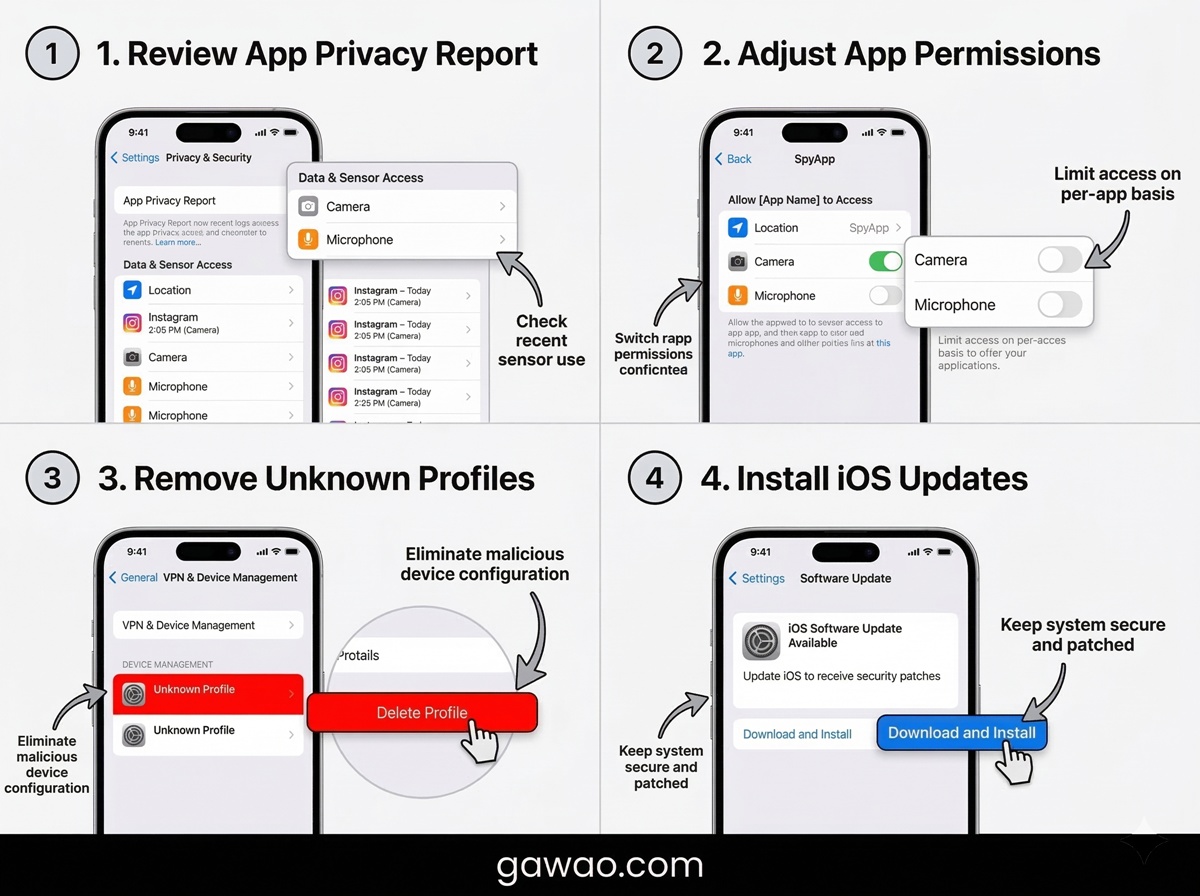
ตรวจสอบ Privacy Report
- Settings > Privacy & Security > App Privacy Report
- เปิดใช้งานถ้ายังไม่ได้เปิด แล้วรอ 7 วันให้ระบบเก็บข้อมูล
- ดูว่าแอปไหนเข้าถึง Microphone, Camera, Location บ่อยผิดปกติ
ตรวจสอบ Permission รายแอป
- Settings > เลื่อนลงหาแต่ละแอป
- กดเข้าไปดูว่าแอปนั้นขอสิทธิ์อะไรบ้าง
- ถอน Permission ที่ไม่สมเหตุสมผล เช่น แอปเครื่องคิดเลขที่ขอ Location
ตรวจสอบ Configuration Profiles
นี่คือช่องโหว่ที่น่ากลัวที่สุดบน iPhone — Malicious Profile ที่ผู้ไม่หวังดีหลอกให้ติดตั้ง สามารถดักจับ Traffic ทั้งหมดในเครื่องได้
- Settings > General > VPN & Device Management
- ถ้ามี Profile ที่ไม่รู้จักหรือไม่ได้ติดตั้งเอง ให้ลบออกทันที
ตรวจสอบว่าเคย Jailbreak ไหม
การ Jailbreak ทำลาย Sandbox ของ iOS ทำให้ติดมัลแวร์ได้ง่ายมาก ถ้า iPhone เคยถูก Jailbreak และตอนนี้ไม่แน่ใจว่าปลอดภัยไหม แนะนำ Factory Reset และอัปเดต iOS ใหม่เลย
เครื่องมือสแกนมัลแวร์ที่แนะนำ
สำหรับ Android
| แอป | ผู้พัฒนา | ราคา | จุดเด่น |
|---|---|---|---|
| Malwarebytes | Malwarebytes Inc. | ฟรี / Premium | สแกนครอบคลุม, ตรวจ Adware ได้ดี |
| Bitdefender Mobile Security | Bitdefender | Premium | คะแนน AV-TEST สูงสุดสม่ำเสมอ |
| Google Play Protect | ฟรี (ในตัว) | สแกนแอปทุกตัวอัตโนมัติ |
💡 เปิด Google Play Protect ก่อนเลย: Settings > Security > Google Play Protect > กด Scan — ฟรีและมีประสิทธิภาพดีสำหรับการใช้งานทั่วไป
สำหรับ iPhone
เนื่องจาก iOS มี Sandbox อย่างเข้มงวด แอป Antivirus บน iPhone ไม่สามารถสแกนแอปอื่นๆ ได้จริงๆ แต่มีแอปที่ช่วยตรวจสอบด้านอื่นได้:
- Lookout Security — ตรวจสอบว่า iOS เป็นเวอร์ชันล่าสุดไหม และแจ้งเตือนเรื่อง Wi-Fi ที่ไม่ปลอดภัย
- iVerify — ตรวจสอบ Configuration Profiles และการตั้งค่าความปลอดภัยเบื้องต้น
ถ้าพบว่าโทรศัพท์ถูกแฮกจริง ทำอะไรได้บ้าง?
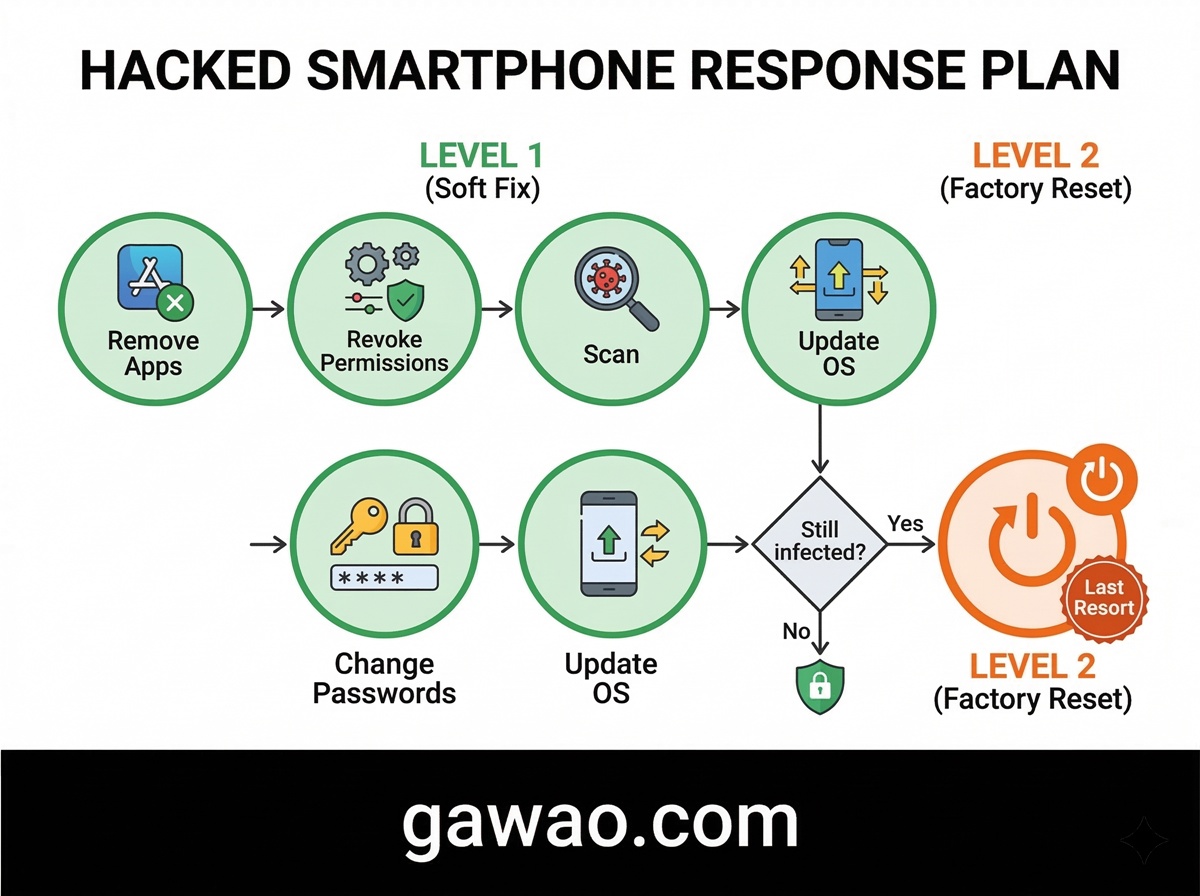
ระดับที่ 1 — กำจัดแบบ Soft (ลองก่อน)
- ถอนการติดตั้งแอปที่น่าสงสัย ทั้งหมดที่ไม่รู้จัก
- Revoke Permission ที่ผิดปกติทั้งหมด
- ล้าง Cache ของแอปทุกตัว
- เปลี่ยนรหัสผ่าน บัญชีสำคัญทั้งหมดจากอุปกรณ์อื่น
- สแกนด้วย Malwarebytes หรือ Google Play Protect
- อัปเดต OS ให้เป็นเวอร์ชันล่าสุด
ระดับที่ 2 — Factory Reset (ถ้า Soft ไม่พอ)
ถ้ายังมีสัญญาณผิดปกติหลังลองแบบ Soft แล้ว การ Factory Reset คือทางออกที่ดีที่สุด จะลบทุกอย่างรวมถึงมัลแวร์ออกจากเครื่องได้อย่างสมบูรณ์
ก่อน Factory Reset ต้องทำ:
- Backup รูปภาพและไฟล์สำคัญไปยัง Google Drive / iCloud
- จด Account ทุกอย่างที่ต้อง Log in ใหม่
- Export Contacts
Android: Settings > General Management > Reset > Factory Data Reset
iPhone: Settings > General > Transfer or Reset iPhone > Erase All Content and Settings
⚠️ หลัง Factory Reset อย่าคืนค่าจาก Backup ถ้าสงสัยว่า Backup นั้นติดมัลแวร์ด้วย ให้ตั้งค่าเป็นเครื่องใหม่แล้วติดตั้งแอปทีละตัวแทน
วิธีป้องกันไม่ให้โทรศัพท์ถูกแฮกตั้งแต่แรก
การป้องกันดีกว่าการแก้ไขเสมอ ทำตาม 7 ข้อนี้เพื่อลดความเสี่ยงให้เหลือน้อยที่สุด:
1. ติดตั้งแอปจาก Official Store เท่านั้น Play Store (Android) และ App Store (iPhone) มีระบบตรวจสอบแอปก่อนเผยแพร่ การโหลด APK จากเว็บแปลกๆ คือความเสี่ยงสูงมาก
2. อัปเดต OS และแอปให้เป็นเวอร์ชันล่าสุดเสมอ การอัปเดตส่วนใหญ่มีการแก้ไขช่องโหว่ความปลอดภัยที่ค้นพบใหม่ ไม่อัปเดตคือทิ้งประตูเปิดไว้ให้แฮกเกอร์
3. อ่าน Permission ก่อนติดตั้งแอปใหม่ทุกครั้ง แอปไฟฉายไม่ควรขอสิทธิ์เข้าถึง Contacts หรือ Location ถ้าเห็น Permission แปลกให้ยกเลิกและหาแอปอื่นแทน
4. ไม่กด Link ใน SMS หรืออีเมลที่ไม่รู้จัก วิธีที่ง่ายที่สุดในการแพร่มัลแวร์คือผ่านลิงก์หลอกลวง เรื่อง Phishing อ่านเพิ่มเติมได้ในบทความที่ 3 ของซีรีส์นี้
5. ใช้ Wi-Fi สาธารณะกับ VPN เท่านั้น Wi-Fi ในคาเฟ่หรือสนามบินสามารถถูก Intercept ได้ ถ้าต้องใช้ควรเปิด VPN เสมอ
6. เปิด Screen Lock และใช้ Biometrics ถ้าโทรศัพท์หายหรือถูกขโมย Screen Lock ที่แข็งแกร่งทำให้คนอื่นเข้าถึงข้อมูลไม่ได้
7. ตรวจสอบ Permission รายแอปทุก 3-6 เดือน แอปบางตัวอัปเดตแล้วขอ Permission เพิ่มขึ้นโดยไม่แจ้ง ตรวจสอบสม่ำเสมอเป็นนิสัยที่ดี
สรุป: Checklist ตรวจสอบความปลอดภัยมือถือ
การตรวจสอบรายเดือน:
☐ ตรวจ Permission ของแอปที่ติดตั้งอยู่ทั้งหมด
☐ ตรวจ Data Usage ว่ามีแอปแปลกใช้ Data สูงไหม
☐ ตรวจ Battery Usage ว่ามีแอปแปลกกินแบตไหม
☐ ตรวจ App List ว่ามีแอปที่ไม่รู้จักไหม

การตรวจสอบเมื่อสงสัย:
☐ สแกนด้วย Malwarebytes หรือ Google Play Protect
☐ ตรวจ Device Admin Apps (Android)
☐ ตรวจ Configuration Profiles (iPhone)
☐ เปลี่ยนรหัสผ่านบัญชีสำคัญ

การป้องกันระยะยาว:
☐ อัปเดต OS เป็นเวอร์ชันล่าสุดแล้ว
☐ เปิด Screen Lock แบบแข็งแกร่งแล้ว
☐ ปิด Install Unknown Apps (Android) แล้ว
☐ เปิด 2FA บัญชีสำคัญทุกบัญชีแล้ว
คำถามที่พบบ่อย (FAQ)
Q: iPhone ปลอดภัยกว่า Android จริงไหม? A: โดยรวม iOS มีความเสี่ยงจากมัลแวร์น้อยกว่า Android เพราะระบบ App Review ที่เข้มงวดกว่าและ Sandbox ที่แข็งแกร่งกว่า อย่างไรก็ตาม iPhone ก็ไม่ได้ปลอดภัย 100% โดยเฉพาะถ้าเคย Jailbreak หรือถูก Phishing
Q: ถ้าโทรศัพท์ช้าลงแปลว่าถูกแฮกเสมอไหม? A: ไม่ครับ โทรศัพท์ช้าลงมีสาเหตุหลายอย่าง เช่น Storage เต็ม RAM ไม่พอ แบตเตอรี่เสื่อม หรือ OS เวอร์ชันเก่า ให้ดูสัญญาณหลายอย่างประกอบกันก่อนสรุป
Q: มัลแวร์บนมือถือขโมยอะไรได้บ้าง? A: รหัสผ่าน, ข้อมูลบัตรเครดิต, ข้อความ SMS (รวมถึง OTP ธนาคาร), รายชื่อ Contacts, รูปภาพ, ตำแหน่ง GPS แบบ Real-time และในบางกรณีเปิดกล้องและไมโครโฟนได้
Q: Factory Reset แล้วข้อมูลกลับคืนไหม? A: ข้อมูลที่ Backup ไว้ใน Google Account หรือ iCloud จะกลับคืนได้ แต่ถ้าไม่ได้ Backup ไว้จะหายถาวร นั่นจึงเป็นเหตุผลที่ต้อง Backup อยู่เสมอตามที่อธิบายไว้ในบทความที่ 2 ของซีรีส์นี้
Q: แอป Antivirus บนมือถือจำเป็นต้องใช้ไหม? A: บน Android แนะนำให้ใช้ Google Play Protect ที่มีในตัวอย่างน้อย ส่วน Malwarebytes เพิ่มความมั่นใจได้อีกชั้น บน iPhone ไม่จำเป็นต้องใช้ Antivirus แต่การตรวจสอบ Permissions และ Configuration Profiles สม่ำเสมอสำคัญกว่า
แหล่งอ้างอิง
- Kaspersky — Mobile Malware Report 2023
- Google — Google Play Protect
- Apple — iPhone security overview
- Malwarebytes — Mobile Security
- EFF — Surveillance Self-Defense for Mobile
- NIST — Mobile Device Security Guidelines
เผยแพร่บน: gawao.com | หมวดหมู่: IT How-To | อัปเดตล่าสุด: มีนาคม 2026